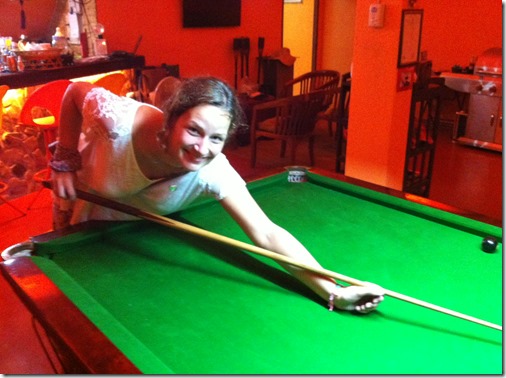
Jetzt sind wir also umgezogen in unsere neue Unterkunft. Schön ist es hier, obwohl wir nur 1/5 des Preises der Luxusgeschichte zahlen. Grandiose Bungalows und ein grandioser Pool. Was will man mehr. Nach unserer Ankunft haben wir aber nicht mehr viel gemacht. Noch ein wenig im Pool gechillt und dann essen gegangen. Essen gab es bei einem Neuseeländer, mit dem wir dann noch ein bisschen bei einer Partie Billard gequatscht haben. Cool.
Am nächsten Tag gibt es bei uns eine motorisierte Unterstützung zum Erkunden der Insel. Wir haben uns für etwa 6€ einen Roller geliehen und gehen damit auf Erkundungsfahrt. Die Helme auf den Bildern sehen zwar uncool aus, sind aber Pflicht.
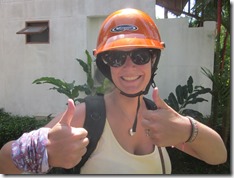
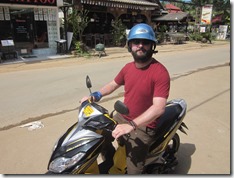
Die ersten Meter waren etwas wackelig, da wir beide noch nie Roller gefahren sind, nach kurzer Eingewöhnungsphase ging es dann aber ganz gut. Auch mit dem Linksverkehr hier in Thailand kamen wir ganz gut zurecht. Das wird in Neuseeland mit einem Auto vielleicht noch etwas schwieriger.
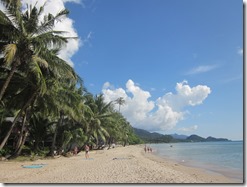
Wir sind von unserer sich im Westen der Insel befindlichen Residenz zunächst mal gen Süden gefahren. Dort haben wir nach einigen Stopps dann den “Tropical Beach” gefunden. Der war wirklich traumhaft. Sogar traumhaft genug, um dort eine Cola und ein Magnum zu konsumieren. Badesachen hatten wir leider nicht dabei. Anfängerfehler.
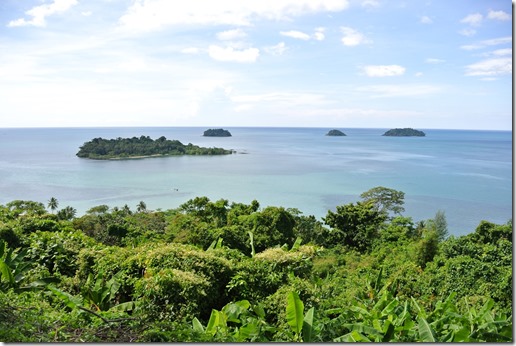
Auf dem Weg fanden wir auch noch einen Aussichtsspunkt, der ein paar weitere Inseln offenbarte. Unsere Insel “Koh Chang” ist hier Teil eines Nationalparks der wohl eine ganze Menge Inseln umfasst. Hätten wir mehr Zeit, würden wir mal ein paar Touren zu den anderen machen, so reicht uns auch erstmal der Ausblick.
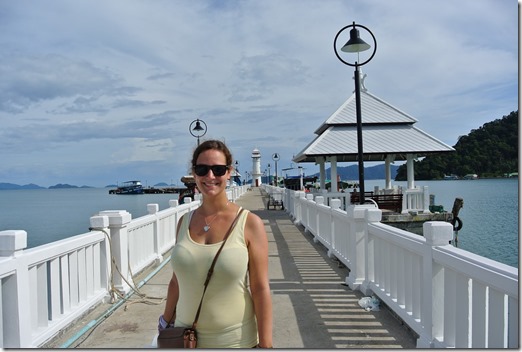
Zuletzt fanden wir noch das Fischerdorf Ban Bang Bao. Darüber hatten wir zuvor schon gelesen, so malerisch wie es dann letztendlich war, hatte ich es mir garnicht vorgestellt. Sehr hübsch. Dort haben wir dann auch eine Tauchschule gefunden, die im Lonely Planet empfohlen wurde und bei der wir uns direkt mal für einen Tauchschein (PADI Open Water Diver) angemeldet haben. Morgen gehts los. Oh oh.
Bevor es dunkel wird, noch schnell zurück ins Hotel und nochmal kurz in den Pool springen. Sehr erfrischend, denn trotz Fahrtwind auf dem Roller waren wir gut durchgeschwitzt. Heute gehen wir auch mal nicht essen, sondern verpflegen uns selbst und zwar mit Weißbrot, Würstchen und Käse. Gesamtkosten etwa 5€.
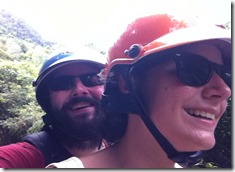
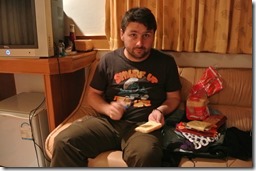
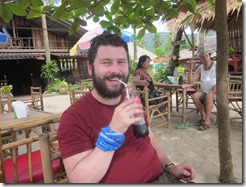
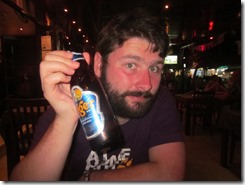
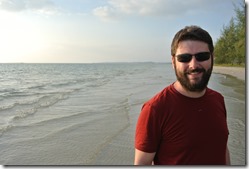
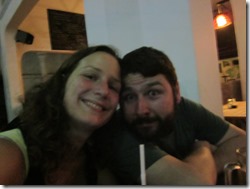
Ach ja, wie man auf dem Bild sieht, musste mein Bart nun dran glauben. Das ist hauptsächlich wegen dem Tauchkurs morgen. Wenn man einen fetten Bart hat, wird die Tauchmaske wohl mit Vaseline angepasst, da hatte ich keine Lust drauf.
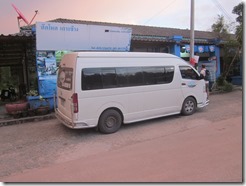
Nun also auf nach Thailand. Das wäre dann das 4. Land im November. Das ist definitiv der anstrengendste Monat der Weltreise. Frühstück gibts um 7, Pickup am Hotel war um 7:30. Wir werden kurz zum Bus gebracht, der uns direkt mal zur Thailändischen Grenze geht. Grenzen dort war auch relativ einfach, Deutsche benötigen für Thailand kein Visum mehr und können einfach so einreisen. Wir hatten vorher irgendwo gelesen, dass man 15 Tage bleiben darf, wenn man über den Landweg einreist und 30 wenn man über den Luftweg einreist. Bullshit. Wir haben auch über den Landweg 30 Tage Aufenthaltsgenehmigung bekommen. Nach der Einreise kurz noch einen Happen gegessen und ab in den nächsten Bus nach Koh Chang.
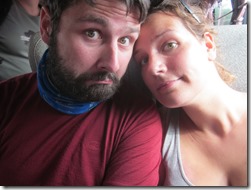
Im Bus waren übrigens 90% Deutsche. Alle anderen Nationalitäten fahren von Siem Reap wohl nach Bangkok und nicht nach Koh Chang. So konnten wir auch mal wieder ausführlich in Deutsch plaudern, auch mal wieder schön. Ein paar schöne Reisetipps haben wir auch bekommen.
Kurz nach Sonnenuntergang kommen wir nach insgesamt etwa 11 Stunden Fahrt am Fähranleger an und setzen über nach Koh Chang, etwa 45 Minuten.
Auf Koh Chang erwartete uns unser tolles Luxus Resort, nämlich das “KC Grande Resort and Spa”, um das uns schon einige im Bus zuvor beneidet haben. Wir haben uns das mal für 3 Tage gegönnt, auch wenn es etwa 100€ am Tag kostet. Alleine schon das einchecken und der Transport zu unserer Garden View Villa waren ein Erlebnis.
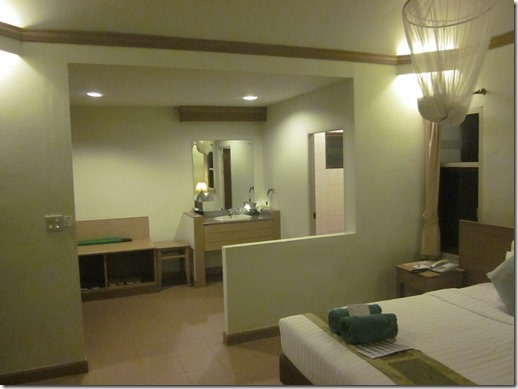
Das Zimmer war knapp 50qm groß und jeden cent wert. Nach so vielen schäbigen Unterkünften, gerade in China, waren wir froh, ein paar Tage ein wenig Luxus genießen zu dürfen. An diesem Abend gab es nur noch einen kurzen Spaziergang am Wasser, ein kleines Mahl und dann ging es direkt ins Bettchen. Busfahrten schlauchen.
Nächster Tag. Der erste volle Tag hier auf Koh Chang und einer von zweien in unserer Luxus-Unterkunft. Das müssen wir natürlich genießen. Unser Bungalow ist nur etwa 10m vom Strand entfernt, getrennt nur von einem weiteren Bungalow und einem Pool. Also: Ab an den Pool, von dort kann man nämlich sowohl Strand also auch Wasserbecken genießen.
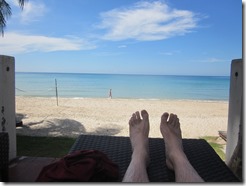
Das hier war der kleinste von 4 Pools in der Hotelanlage. In 3en davon haben wir während unseres Aufenthalts auch unser Unwesen getrieben. Conny war auch im Meer, wo es wohl viel Getier gab, ich bin da mal nicht reingegangen.
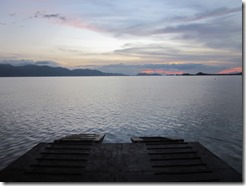
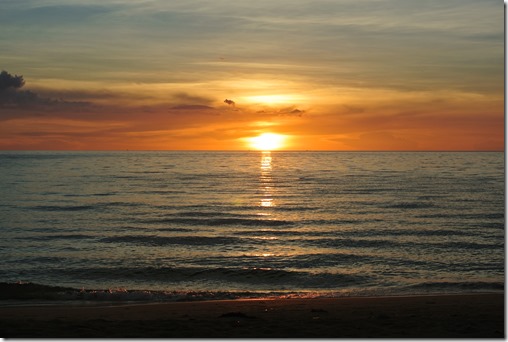
Abends haben wir noch einen grandiosen Sonnenuntergang erlebt. Der toppt den vom Otres Beach sogar noch ein bisschen. Nur ganz so einsam wie in Kambodscha, war es hier nicht. Macht aber auch nichts.
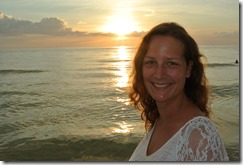
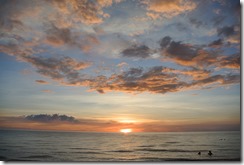
Der Sonnenuntergang war hier nochmal deutlich farbenfroher als der letzte den wir gesehen haben. Die Sonne hat quasi den ganzen Horizont, den sie in Farbe hüllen kann und das tut sie auch in allen Orange-Tönen, die die Farbpalette so hergibt. Ich zeige mal nur eins von zwei Milliarden Fantastillionen Fotos die ich gemacht habe.
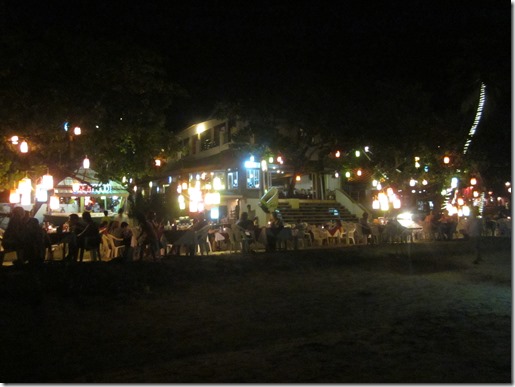
Nach dem Sonnenuntergang sind wir dann noch etwas futtern gegangen – und zwar direkt am Strand. Die Lage war auch grandios, das Essen verdient aber gut und gerne das Attribut “Scheiße”. Vielleicht sollte man am Strand dann in Zukunft nur noch ein kühles Bier trinken, um die Atmosphäre dort einzusaugen. Die ist nämlich unschlagbar. Mit vielen Lampen in den Bäumen und Fackeln im Sand ist das schon ziemlich klasse.
Nächster Tag. Heute hatten wir deutlich mehr Wolken als die letzten Tage und auch ein paar Schauer waren dabei. Aber warm ist es hier natürlich trotzdem immer. Also wieder ab zum Pool. Heute mal der Infinity Pool im 4. Stock.
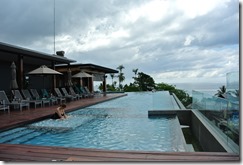
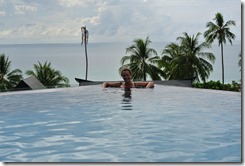
Hier haben wir quasi den gesamten Vormittag verbracht. Und ich habe mich trotz mangelnder Sonne mal schön überall verbrannt. Verdammt. Eine Poolbar gab es hier oben auch, die haben wir aber nicht genutzt. Wir sind dann gegen Mittag hier geflüchtet und haben uns auf dem Weg zu unserem Zimmer noch zwei Noodle-Cups im Supermarkt geholt. Quasi als Mittagessen.
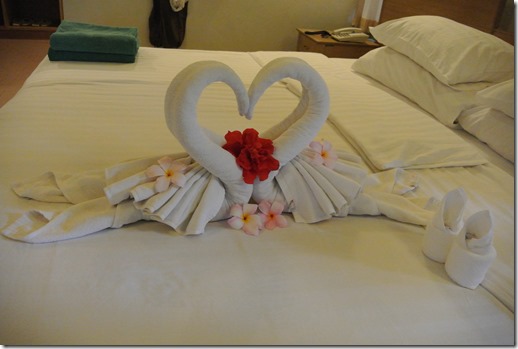
Im Zimmer erwartete uns dann ein kleines Kunstwerk aus Handtüchern vom Reinigungsteam. Grandios. Mit den zwei Schwänen im Rücken, setzen wir uns mit den Noodle Cups auf die Veranda unserer Garden View Villa und mussten uns beim Verzehr schon ziemlich quälen ob der Schärfe der Dinger. Verdammt.
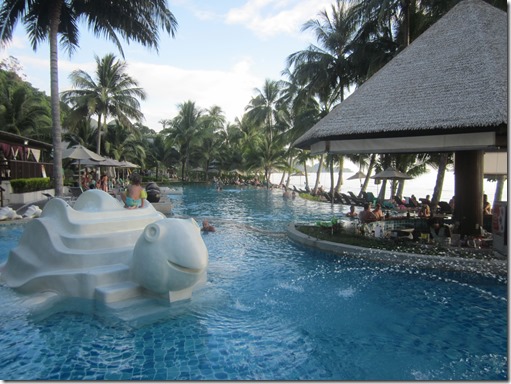
Nachmittags haben wir dann noch den “Hauptpool” des Hotels getestet, den sog. Turtle-Pool. Der war schon klasse, auch mit der Poolbar und allem. Aber hier werden die Liegen schon vor 7 Uhr morgens reserviert (und dann ggf. den ganzen Tag nicht genutzt), also haben wir uns hier nie richtig länger niedergelassen.
Abends wollten wir heute mal schlechtes Essen vermeiden. Also haben wir mal wieder bei Tripadvisor geschaut und dieses mal sogar das Lokal gefunden, welches wir gesucht haben. Es hieß Monkeys und gehört zwei Briten. Das Essen war auch gut und auch das Bier ordentlich.
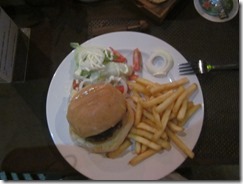
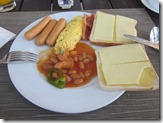
Nächster Tag. Letzte Stunden im Luxus, heute müssen wir auschecken. Es wird dann auch Zeit, endlich mal das Frühstück zu zeigen, das wir hier 3 Tage genießen durften. Es gab nämlich alles was das Herz begehrte.
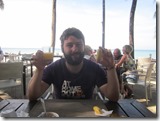
Auch der Ausblick beim Frühstück war grandios, nämlich direkt aufs Meer. Zumindest für Conny. Ich saß mit dem Rücken zum Meer, zumindest heute. So satt wie nach dem heutigen Frühstück waren wir auch selten.
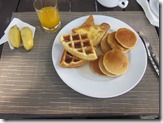
Nach dem Frühstück haben wir gepackt und ziehen jetzt um ins Thai Garden Hill Resort. Davon dann später mehr.
Nach der Busfahrt des Grauens sind wir also endlich in Siem Reap angekommen. Und was man hier so sehen kann, sind vor allem die Tempel und Stadtanlagen von Angkor, dem alten Königreich der Khmer, das etwa vom 10. bis 15. Jahrhundert seine Blütezeit hatte. Die frühen Tempel waren alle hinduistisch,während die späteren dann buddhistisch waren. Allen voran natürlich Angkor Wat, dem großen Tempel, welcher auch auf der kambodschianischen Fahne abgebildet ist. In unserem (nebenbei bemerkt echt tollen) Hostel kann man sich Fahrräder für 1$ den Tag leihen, was wir glatt mal machen und drauflosradeln.
Da wir hier zwei Tage bleiben, wollen wir uns nicht direkt mit dem berühmten Angkor Wat spoilern, sondern beginnen heute mit einigen kleineren Tempeln. Wir hatten ja Angst, das wir vom Fahrrad aus Angkor Wat schon sehen würden, aber tatsächlich sieht man die allermeisten Tempel erst, wenn man direkt davor steht, da die Umgebung von Urwald umgeben ist.
Der erste Tempel, den wir besichtigen ist der Bayaan Kdei. Dieser buddhistische Tempel wurde, wie so vieles in Angkor, von Jayavarman dem siebten gebaut ( im folgenden Jaya7 genannt), und war ein Klostertempel. Die buddhistischen Tempel sind alle ähnlich aufgebaut; der innerste heiligste Raum ist umgeben von verschiedenen (meist drei) Gallerien, die mit Türmen und allerlei Verzierungen versehen sind. In in befand oder befindet sich dann je nach Glauben entweder ein Budda oder eine Hindugottheit, in der Regel Vishna oder Shiva. Zumeist befinden sich auch zwei Bibliotheken auf dem Gelände. Leider ist der Tempel schon sehr verfallen und wenig restauriert. Die Eingänge werden gekrönt von Türmen, auf denen ein Buddagesicht zu sehen ist
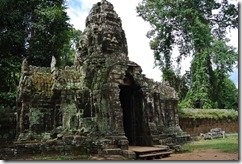
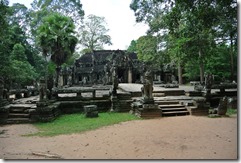
Aber auch Ruinen haben einen ganz eigenen Charme und an einigen Stellen lässt sich erahnen, wie der Tempel mal aussah.
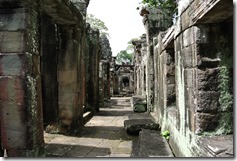
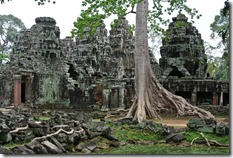
Es ergaben sich also viele tolle Motive und wie sind mal wieder mit den Kameras eskaliert.
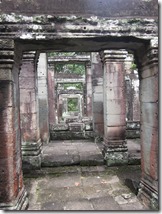
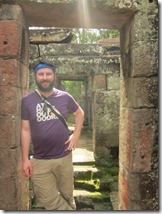
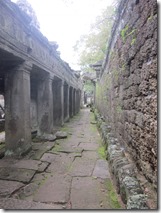
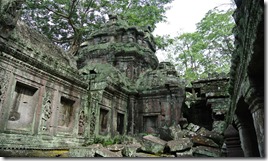
Der nächste Tempel auf dem Plan war Ta Prohm, ein Tempel, den Jaya7 zu Ehren seiner Mutter gebaut hat, die für ihn die Weisheit verkörperte. Unten links sieht man sehr gut die äußere der Gallerien, die das Innerste umgeben.
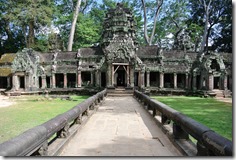
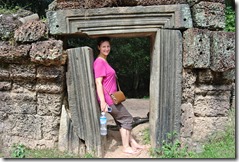
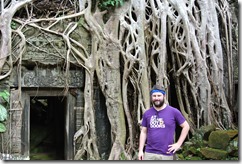
Dieser Tempel wurde weitgehend so gelassen, wie er im 19. Jahrhundert von einem Franzosen wiederentdeckt wurde, daher ist hier besonders gut zu erkennen, wie der Urwald sich die Tempel einverleibt hat und die mächtigen Wurzeln der Bäume die Steine einfach spalten können.
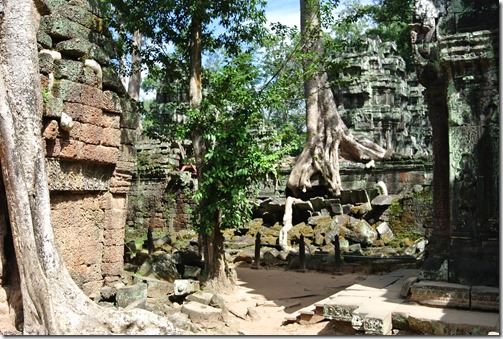
Dem ein oder anderen Liebhaber von Computerspielen und Actionfilmen mögen die Anblicke auf den Fotos übrigens bekannt vorkommen. Ta Prohm diente als Kulisse für Tomb Raider!
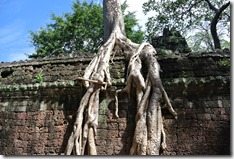
Entsprechend voll mit Touristen war die Anlage dann auch, insbesondere asiatische Reisegruppen, die sich vor jeder Wurzel ausgiebig fotografieren mussten. Nur mit Mühe konnten wir Marcus dazwischen mogeln.
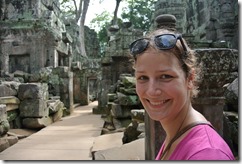
Verbunden mit der bald unerträglichen Mittagshitze war uns das ganze dann fast schon zuviel und wir mussten erstmal eine Mittagspause einlegen, bei einem der unzähligen Stände, die vor jedem größeren Tempel stehen.
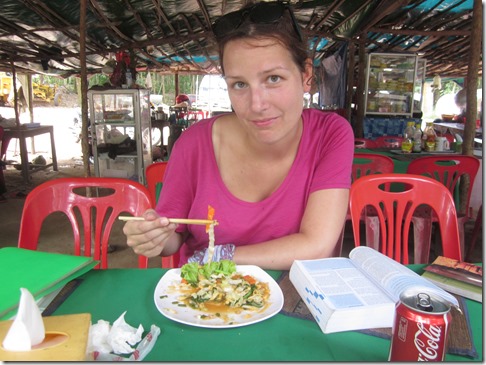
Es gab Nudeln mit Gemüse und Ei und auch wenn mein Gesicht anderes vermuten lässt: es war lecker.
So gestärkt ging es dann weiter aufs Rad und zu Ta Keo, einem Tempel, der bereits im 10 jahrhundert gebaut wurde. Hinduistische Tempel sind in der Regel pyramidenförmig gebaut, als Nachbildung des Bergs Meru, auf dem die Götter wohnen. Fünf Türme auf der Pyramidenspitze symbolisieren die fünf Gipfel des Berges. Der kleine Maulwurfn war übrigens auch immer mit dabei  .
.
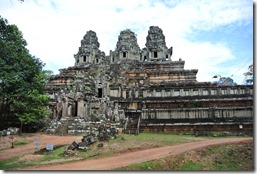
Ta Keo ist momentan eine ziemliche Baustelle, da dort restauriert wird, aber von einer Seite konnte man doch die Spitze erklimmen. Der Aufstieg war allerdings sehr steil, doch es hat sich gelohnt. Oben hat uns der Baustellenbeaufsichtiger dann auch noch erklärt, dass der Tempel nicht zuende gebaut wurde, weil der Blitz dort einschlug und dies als Zeichen gedeutet wurde, dass die Götter nicht einverstanden mit ihm waren.
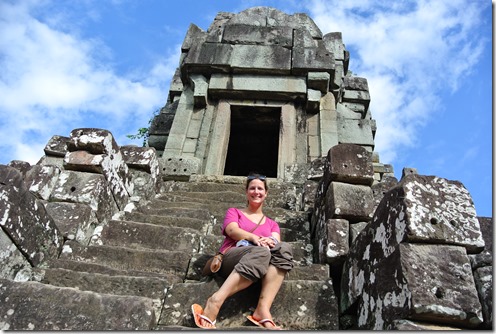
Daher ist er verhältnismäßig schlicht ohne viele Reliefs und Verzierungen. Der Abstieg gestaltete sich übrigens sehr schwierig, wegen der steilen und schmalen Treppen. MIt meinem superpassenden Schuhwerk sah das ganze dann so aus:
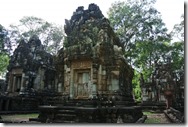
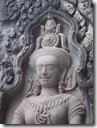
Und wieder aufs Rad zu zwei weiteren Tempeln: Chao Say Tevoda (links unten) und Thommanon (Mitte und rechts). In letzterem waren viele Reliefs in bemerkenswerte gutem Zustand, da zum Teil restauriert, so zum Beispiel die Figur ganz rechts, eine reichtverzierte Tänzerin.
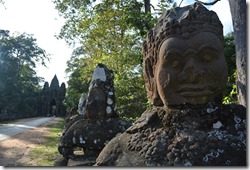
Auf dem Weg zum nächsten Tempel mussten wir durch Angkor Thom, der Hauptstadt von Angkor unter Jaya7, die damals größte Stadt der Welt. Von ihr existieren neben einigen Tempeln und Profanbauten vor allem noch die Stadttore, welche aus Türmen mit Buddagesichtern bestanden und nach außen von Kriegern und Dämonen bewacht werden, die eine siebenköpfige Schlange halten (die Naga, die taucht hier in Kambodscha an allen Ecken auf). Viele Köpfe fehlen, wahrscheinlich geklaut, wie auch viele Buddhaköpfe und –körper.
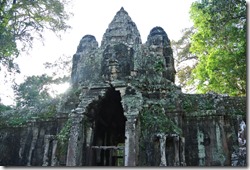
Man muss sich vorstellen, das links und rechts der Wege durch Angor Thom (unten) einst eine ganze Stadt erstreckte, deren Überreste aber nicht mehr zu finden sind, da sie aus Holz gebaut wurden. Heute ist das ganze Gebiet mit Urwald bedeckt, durch den das Sonnenlicht am späten Nachmittag pittoresk gebrochen wird.
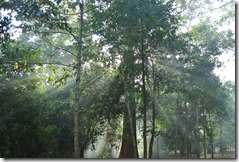
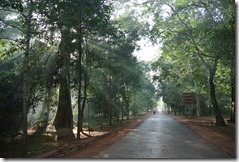
Insgesamt ist es wie gut zu erkennen hier extrem grün und feucht, und wir waren schon total durchgeschwitzt, aber wir haben es dann doch noch zum fast letzten Tempel geschafft: Preah Khan.
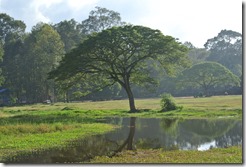
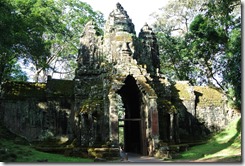
Preah Khan wurde von Jaya7 (der ist wohl bautechnisch ziemlich eskaliert) analog zu Ta Prohm zu Ehren seines Vaters gebaut worden.
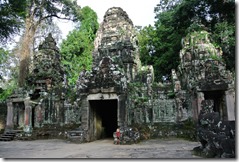
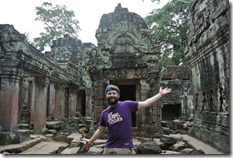
Es diente wahrscheinlich als Universität für buddhistische Mönche und war deutlich größer als Ta Prohm. Die Verzierungen sind deutlich martialischer, aber auch hier sieht man, obwohl viel restauriert wurde, den Einfluss der Natur.
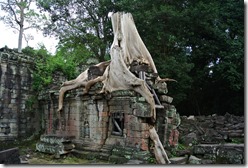
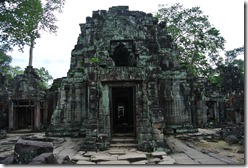
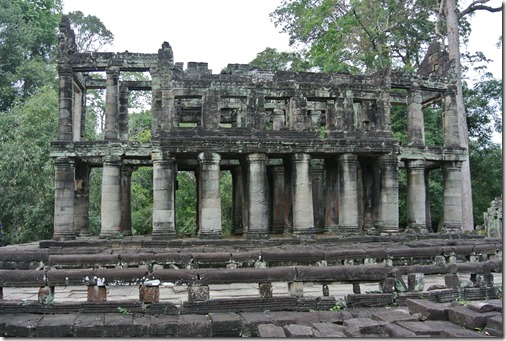
Preah Khan besitzt auch zweistöckige Gebäude, ich finde ja, mit den Säulen brauch es sich nicht vor römischen Tempeln verstecken.
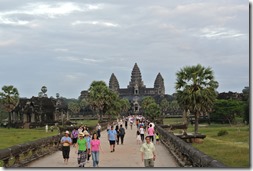
Auf dem Rückweg wollten wir uns den Sonnenuntergang bei Angkor Wat selbst anschauen, jedoch versteckte sich die Sonne hinter den Wolken und nichts wars mit einem toll angeleuchteten Tempel. Also nur kurz auschecken, wo wir morgen zum Sonnenaufgang hinmüssen und im Dunkeln nach Hause geradelt.
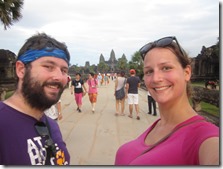
Nach einer kurzen Dusche ging es dann auf Nahrungssuche. Marcus hatte im Vorfeld ein deutsches Restaurant in Siem Reap aufgetan und wir hatten beide schon einen ordentlichen Schnitzelhunger herangezüchtet. Leider war der Laden mit den Wegbeschreibungen von Tripadvisor nicht aufzufinden und wir schlichen irgendwann nur noch eine dunkle unbeleuchtete Straße entlang, von der wir von einem mitleidigen Tuktukfahrer aufgesammelt wurden mit der Bemerkung, in dieser Richtung käme nur noch der See.
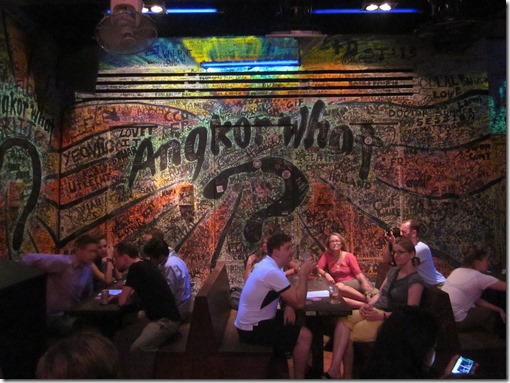
Also ab in die Pubstreet und dort schnell etwas gegessen. Pizza für Marcus und Khmer für mich. Dort haben wir auch diesen legendären Laden gefunden, aber da der Wecker am nächsten Tag um 4:30 klingelt, sind wir doch lieber gleich in unser Hostel zurück.
Am nächsten Morgen also um halb fünf raus, denn um fünf holte der bestellte Tuktuk-Driver uns ab (ein weiterer Tag Fahrrad hätten unsere Hintern nichts ausgehalten). Um etwa halb sechs waren wir dann bei Angkor Wat, zusammen mit Massen anderer Touristen, die alle mehr oder weniger an der gleichen Stelle standen, um das perfekte Bild zu bekommen.
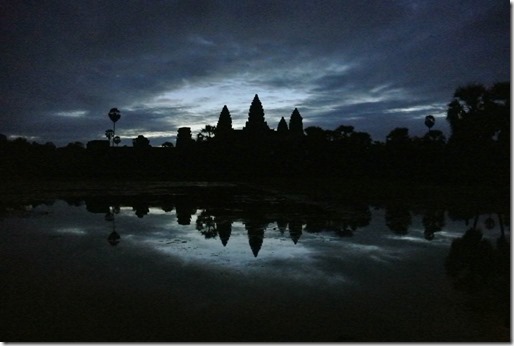
Leider war es mit dem Sonnenaufgang wie mit dem Sonnenuntergang: zu viele Wolken. Beeindruckend war es zwar schon, wie das Bauwerk aus dem dunklen auftauchte, aber ein wenig mehr Sonne wäre schon schön gewesen.
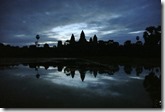
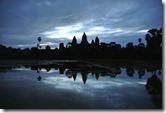
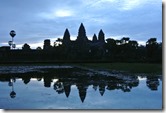
Insbesondere mit der Reflexion im Teich ergab sich doch das ein oder andere schöne Motiv. Angkor Wat war übrigens der Staatstempel der damaligen Hauptstadt von Angkor, die um den Tempel herumlag. Angkor Wat ist immer noch das größte religiöse Bauwerk der Welt.
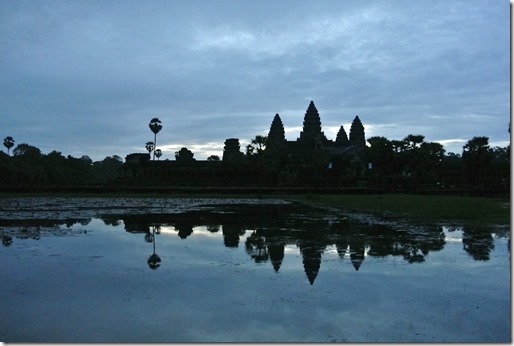
Auch dieser Tempel ist hinduistisch, also eine Nachbildung vom Berg Meru mit fünf Gipfeln und einem der drei Hauptgötter, nämlich Vishnu, geweiht (die anderen beiden sind Shiva und Braham).
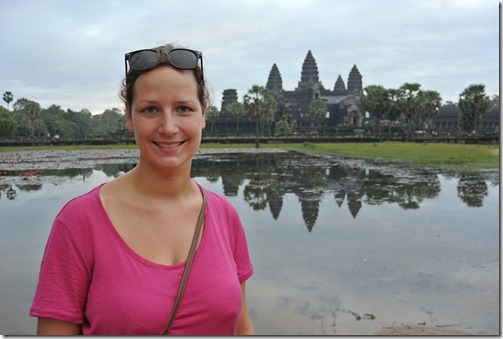
Wie voll es war, lässt sich vielleicht auf dem Bild unten rechts erahnen. Nach dieser Anstrengung gab es erstmal ein kleines Frühstück für uns. Cola für Marcus und Kaffee für mich.
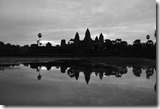
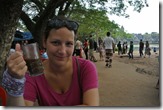
Danach haben wir ,dann den eigentlichen Tempel besucht und, meine Güte, das war sehr beeindruckend! Vielleicht weil es der einzige Tempel ist, der wirklich noch komplett steht war er so erstaunlich, aber die Größe und die unzähligen Reliefs, Statuen und Verzierungen waren wunderschön.
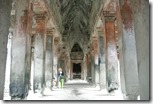
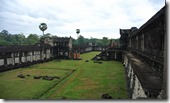
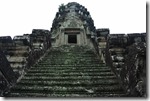
Die Türme (also die Gipfel) konnte man prinzipiell besuchen, aber da waren wir wohl noch zu früh für. Schade.
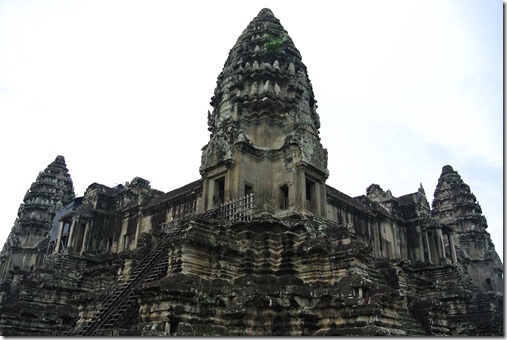
Die äußeren Gallerien waren verziert mit ganzen Gemäldereliefs, die meistens irgendwelche Schlachten darstellten.
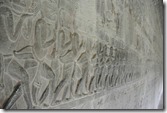
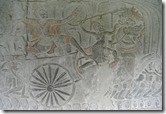
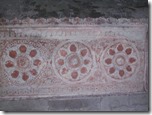
Ursprünglich waren alle Tempel in Angkor wohl auch bemalt, was an den feinen Reliefs unten noch zu erahnen ist.
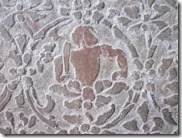
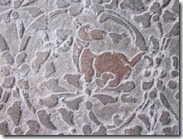
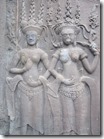
Schon sehr geflasht hat unser Tuktukfahrer uns dann aufgelesen und nach Angkor Thom gebracht, was wir uns heute genauer angeschaut haben. Dort ging es zunächst zu Bayon, dem Staatstempel unter Jaya7 und allen, die ihren Sitz in Angkor Thom hatten (die Hauptstadt hat offensichtlich mehrmals gewechselt). Da jeder ein wenig daran rumgebaut hat, sieht er ziemlich chaotisch aus.
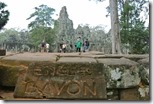
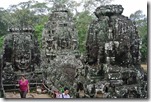
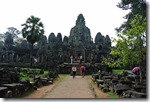
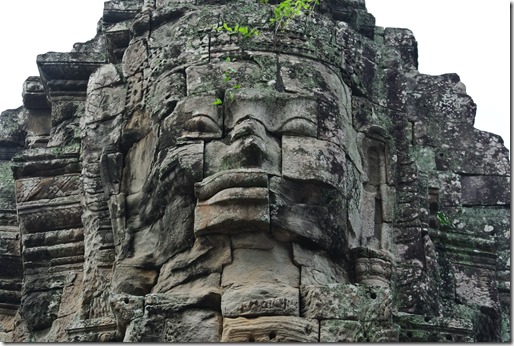
Das Besondere an ihm sind die unzähligen Türme, welche mit Buddhaantlitzen verziert sind, so dass er als Tempel der tausend Gesichter bekannt ist.
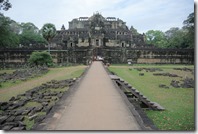
Die nächste Station war der Bapuon Tempel, der aufgrund seiner Ausmaße bereits beeindruckend ist.
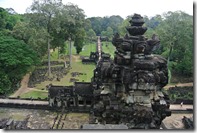
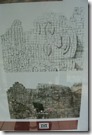
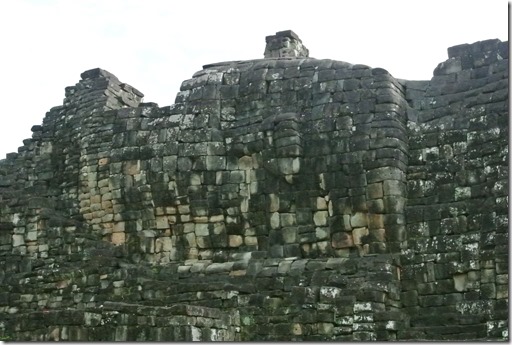
auf der Rückseite hatte man angefangen, mithilfe der Sandsteine einen riesigen liegenden Buddha herauszuarbeiten, was man jedoch nie zuende geführt hat. Das Gesicht ist jedoch gut zu erkennen.
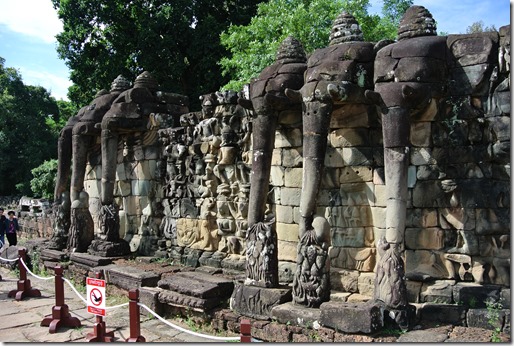
Nachdem wir gestern schon den ganzen Tag in den Tempeln verbracht hatten und auch schon seid 4.30 auf den Beinen waren, schlug bald darauf bei uns die Müdigkeit zu. Zudem waren wir kaum mehr in der Lage, noch mehr aufzunehmen. Daher haben wir uns nur noch kurz mit der Elephant Terrace (unten), die zu den wenigen erhaltenen Profanbauten gehört, und die Terrace of the Leper King ( Terrasse des Leprakönigs) angeschaut und uns dann ins Hostel bringen lassen.
Nach einem ausgedehnten Mittagsschlaf ging es dann noch ins Stadtzentrum,wo wir im Old Market noch zwei Armbänder erstanden haben, zu viel mehr waren wir aber nicht in der Lage. Zwei Tage reichen kaum aus für dieses eindrucksvolle Stück Geschichte. Soviel gibt es noch zu sehen, ich würde gerne noch mal wiederkommen und mindestens eine Woche dort verbringen!
Doch für uns heißt es morgen: auf nach Thailand, genauer nach Koh Chang. Dort haben wir uns in eine etwas gehobenere Unterkunft für drei Nächte eingemietet. Man gönnt sich ja sonst nichts .
Heute geht es weg von unserem Traumstrand. Wir gehen mit einem lachenden und einem weinenden Auge. Eigentlich war es sehr schön hier und total entspannend, aber wir freuen uns auch total auf die Tempel in Angkor Wat und auf ein gescheites Bett. Je näher man hier dem Strand kommt, desto rudimentärer ist die Unterkunft. In unserer jetzigen Bleibe hatten wir in der letzten Nacht erstmal noch einen fiesen Stromausfall. Stromausfall = Kein Ventilator. Außerdem hat sich wohl eine Mücke in unserer Moskitonetz geschlichen. Panik!!!
Nach guten vier Stunden Fahrtzeit waren wir dann auch planmäßig in Phnom Penh. Dort sollten wir eigentlich nicht umsteigen müssen und direkt weiter nach Siem Reap fahren, das weiter im Norden liegt. Pustekuchen. Wir mussten nicht nur aussteigen, sondern wir hatten auch massig Wartezeit an der fiesen Busstation. Und keiner konnte uns so richtig sagen wann unser Bus kommt. Also haben wir dort die Zeit ein wenig verbracht und dabei die ein oder andere Kuriosität entdeckt.
Eine Nebelmaschine auf der Herrentoilette habe ich vorher auch noch nie gesehen und weiß auch nicht so recht wofür. Conny und ich haben schon vermutet, dass die angeworfen wird, wenn unser Bus endlich ankommt um das Eintreffen noch spektakulärer zu gestalten. War dann aber nicht so. Hunger hatten wir auch und haben neben zwei Muffins auch ein Baguette gekauft und versucht zu konsumieren. War aber kein normales Baguette, sondern ein Baguette Surprise. Mit Chicken drin. WHAT?!
Spaß hatten wir trotzdem an der Busstation, bis nach etwa 3 Stunden dann auch unser Bus auftauchte. Eigentlich hätten wir 6 Stunden Fahrzeit nach Siem Reap gehabt, das wäre okay gewesen, da der Bus um 14:30 abfuhr. Also planmäßig um 20:30 in Siem Reap. Geklappt hat das aber nicht so richtig.
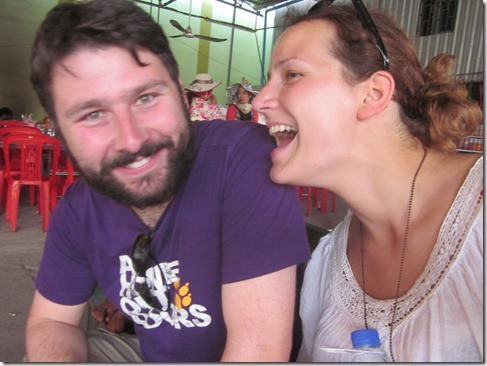
Unsere Busgesellschaft hatte irgendwie auch zwei Namen “Rith Mony” oder “Paramount”. Zu empfehlen ist sie nicht. Wir haben mal locker 2 Stunden länger gebraucht als geplant und das hauptsächlich weil wir an jeder Straßenecke noch irgendwelche Leute mitgenommen haben. Ob das Cousins vom Busfahrer oder zahlende Kunden waren, kann ich garnicht so genau sagen.
Die Straßen waren auch nicht gerade das Gelbe vom Ei, aber da kann ja die Busgesellschaft nix für. War an einigen Stellen eher eine Lehm-Buckelpiste und wirklich abenteuerlich mit dem großen Bus dadurch zu schaukeln. Conny hatte schiss.
Um 22:30 kamen wir dann auch mal in Siem Reap an. Unser Free Pickup, den das Hostel eigentlich bot, klappte natürlich nicht, da unser Bus hoffnungslos verspätet war, also fix mit dem TukTuk für 3$ hin und…. positiv überrascht sein. Hak’s House heißt der Laden in den wir uns hier eingebucht haben und ist bislang die beste Bleibe auf unserer Reise. Alle total nett, freundlich und bemüht alles zu tun, dass wir uns wohl fühlen. Keine Ratten in den Wänden. Eine angenehm ruhige Klimaanlage. Heißes Wasser in der Dusche. Weiche, saubere Betten. Große Zimmer. WLAN. Toll. Wir sind glücklich. Und kaputt. Eigentlich wollten wir noch kurz was essen, Küche war aber leider schon dicht und Koch im Bett, also mit knurrendem Magen ins Bett. Breakfast ist hier included, das wird ein Fest morgen früh.
Also wir haben dann tatsächlich unsere Behausung nach zwei Nächten gewechselt. Vom “Led Zephpyr” zum “Footprints”. Die beiden trennen etwa 7km und der Strand ist jetzt schon deutlich einsamer und einfach traumhaft. Den Abschied erleichtert haben uns die Ratten, die in unserer Wand beim Led Zephyr gelebt und gearbeitet haben. Eine 6$-Tuktuk-Fahrt später waren wir schon in unserer neuen Bleibe.
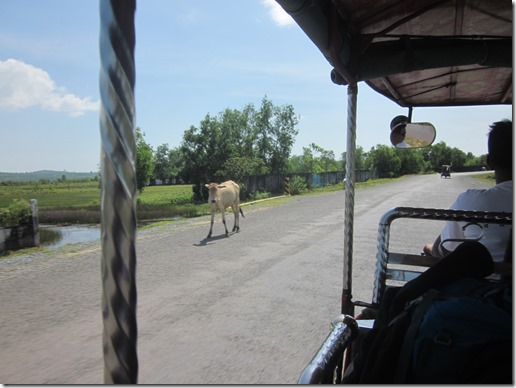
Auch die war rudimentär (keine Klimaanlage, viel Sand, braunes Leitungswasser), dafür aber 15m vom Strand entfernt und mit äußerst chilliger Atmosphäre. So haben wir uns das vorgestellt. Erste Amtshandlung also: Chillen am Strand! Das haben wir dann auch sehr viel gemacht.
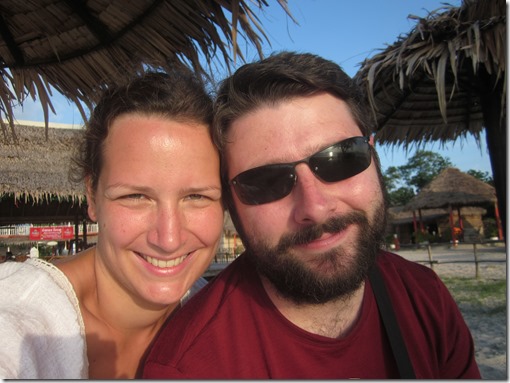
Die Kamera hatten wir den ganzen Tag nicht dabei, erst Abends sind wir dann nochmal mit Kamera an den Strand. Deshalb haben wir auch nur Fotos in der Abendsonne, es gibt sicherlich Schlimmeres.
Auf dem linken Foto haben wir übrigens auch noch ein kleines Bilderrätsel, Conny hatte Spaß mit der Muschel die sie gefunden hat. Na, wer errät das gesuchte Wort? Ist auch nicht so schwer!
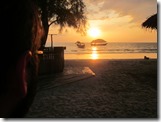
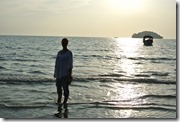
Insgesamt gibt es wohl 5 oder 6 Strände in Sihanoukville. Der bekannteste ist “Serendipity”, der allerdings eigentlich recht klein ist. Alles daneben gehört schon zum nächsten Strand, nämlich “Ocheteaul”. Daneben schließt sich der Otres Beach an, der aber zweigeteilt ist. Erst kommt Otres Beach 1 und dann Otres Beach 2. Je weiter man von Serendipity und Ocheteaul weg kommt, desto ruhiger wird es. Wir sind hier an Otres Beach 2, also super ruhig und total entspannt. Weiter nördlich vom Serendipity gibt es dann noch 2 oder 3 Strände, die haben wir uns aber nicht angeschaut.
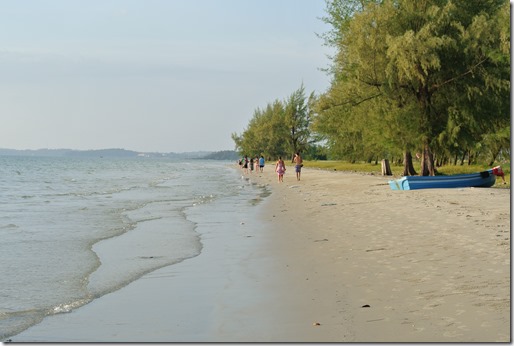
Wir haben auch heute nicht mehr so richtig viel gemacht, stattdessen lagen wir auf den Strandliegen unseres Guesthouses und haben den Tag genossen. Besonders, wie gesagt, den Sonnenuntergang am Strand. Das wollten wir schon immer mal erleben.
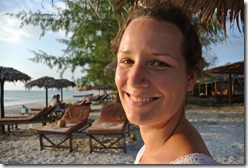
Dementsprechend sind wir fototechnisch auch eskaliert. Wir waren relativ alleine am Strand, da kann man ja ungestört rumknipsen. Im Wasser schwommen 2 Bötchen pittoresk vor einer kleinen Insel und dahinter ging die Sonne unter. Man bekommt hier übrigens auch ganze Kokosnüsse aus denen man dann schlürfen kann, aber das wäre an diesem Abend denke ich der Kitsch-Overflow gewesen.
Die Sonne tauchte das Meer beim Untergehen dann in alle möglichen Gelb- und Orangetöne, bis sie hinter der Insel in den letzten verbleibenden Wolken verschwand. Best Sunset ever.
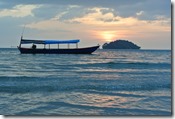
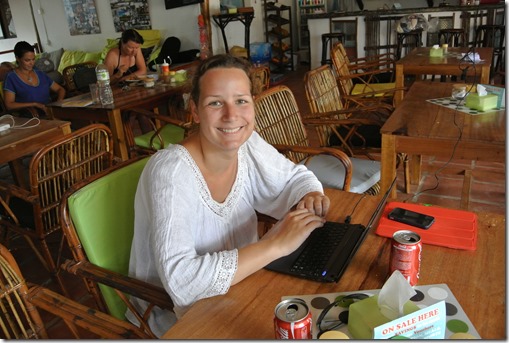
Auch am zweiten Tag hier am Otres-Beach war Chillen angesagt. Ich bin morgens erstmal zurück zu unserer vormaligen Bleibe gejoggt, denn dort waren unsere Klamotten noch in der Wäscherei und erst jetzt fertig. Die 7km joggen taten mir auch mal wieder gut, das war jetzt erst das zweite mal Laufen in 7 Wochen. Conny wollte dann lieber ausschlafen. Nach dem Joggen ging es dann direkt mal ins Meer abkühlen, bzw. für Conny direkt nach dem Aufstehen. Was heißt überhaupt abkühlen, das Wasser hat über 25 Grad würde ich schätzen. Danach haben wir ein bisschen gebloggt und EMails geschrieben, das WLAN hier im Hostel ist erstaunlich gut, das muss man direkt mal nutzen.
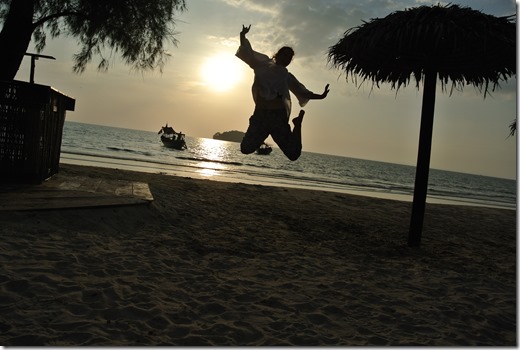
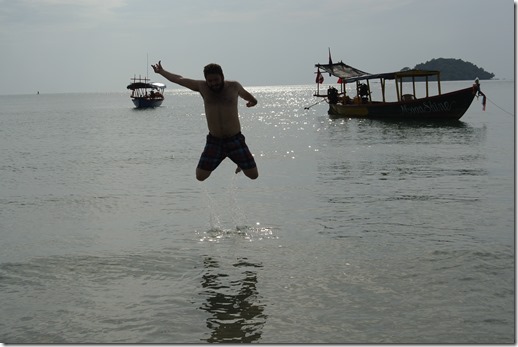
Nachmittags ging es dann nochmal zum Strand, etwas früher als gestern und auch mit Kamera ausgestattet, so dass ihr auch sehen könnt, was wir den ganzen Tag machen: Rumalbern und Chillen. Herrlich. Das Wasser ist übrigens auch hinter den beiden Booten nur wenige Zentimeter tief. An der Stelle, wo ich auf dem Bild hochspringe sind es vielleicht 20cm Wassertiefe. Das ist also nicht allzuviel. Naja, schwimmen tue ich eh nicht so gerne.
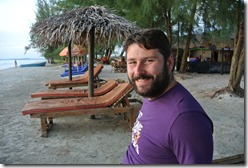
Auch heute haben wir wieder den Sonnenuntergang am Strand beobachtet, diesmal aber mit Ellis Maulwurfn, der uns dabei Gesellschaft leistete. So richtig viel zu schreiben gibt es nicht, denn unsere Tage waren halt 90% Ruhe und Entspannung. Ich habe mir sogar am Strand eine Massage geben lassen. Von der Mutter einer dicken Strandmasseuse. War garnicht mal so gut. Hat aber auch nur 5$ gekostet.
Morgen geht es dann schon weiter in Richtung Angkor Wat / Siem Reap. Mit dem Bus. Mindestens 12 Stunden. Also ab ins Bettchen, morgen gehts um 6:30 Uhr los.
Spontane Planänderung! Statt drei Nächten in Phnom Penh, bleiben wir hier nur zwei Nächte und schieben ein paar Tage an einem Strand in Kambodscha ein. Wir sind große Städte ein bisschen leid und haben nach den letzten Tagen auch Lust auf ein bisschen Leichtigkeit auf unserer Reise. DER Strand in Cambodia ist in Sihanoukville, das ist etwa 4 Stunden von Phnom Penh entfernt. Bus Tickets mehrerer Unternehmen gibt es easy peasy bei uns im Hostel für etwa 10 US$ (und überall anders hin auch). Pickup ist um 8:30 Uhr direkt vor der Tür.
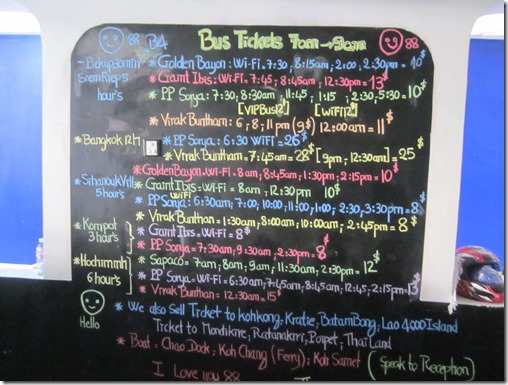
Wir sind also morgens nach einem kleinen Frühstück direkt in den Bus. Sitzplätze 1A und 1B und nur Khmer im Bus. Warum das? Die haben wohl drei Tage Feiertag hier und fahren deshalb alle zum Urlauben an den Strand. Erstaunlich, dass wir dennoch einfach online 3 Nächte in einem gut bewerteten Hostel bekommen haben. Etwa 10€ / Nacht für einen Private Room im “Led Zephyr"-Hostel übrigens.
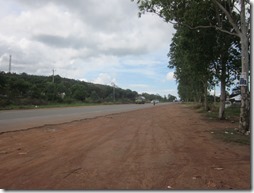
Die Landschaft hier in Kambodscha ist verdammt grün links und rechts der Straße. Die Straße ist auch relativ neu, vor ein paar Jahren gab es die hier noch nicht und man musste über Lehmpisten brettern. Die Verkehrsregeln greifen deshalb aber noch lange nicht. Hier wird wie bekloppt gehupt, überholt und abgedrängt. Oha. Conny brauchte eine Weile bis sie entspannt einschlafen konnte.
Einen kleinen Stopp haben wir noch gemacht, so dass unser Fahrer etwas essen konnte, dann ging es dann direkt nach Sihanoukville. Insgesamt haben wir knapp 4 Stunden benötigt, wie geplant. Vom Busstopp muss man ein TukTuk zum Hostel nehmen, öffentlichen Personennahverkehr gibt es hier nicht. Im LonelyPlanet wird vor der TukTukMafia hier in Sihanoukville gewarnt: Preisabsprachen und spontane Preiserhöhungen nach halber Fahrt sind wohl an der Tagesordnung. Unser TukTuk-Fahrer tat nichts von alledem. Die Fahrt war dann auch recht kurz und unsere Bleibe war schon ganz okay, nur sehr britisch. Hier gibt es sogar Sunday Roast (also Sonntagsbraten) und Liveübertragung der Premier League. Naja, schauen wir uns später an. Erstmal Moskito-Spray nutzen, Taschen abladen und ab an den Strand.
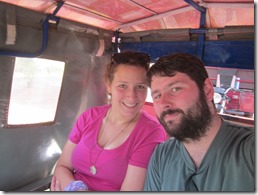
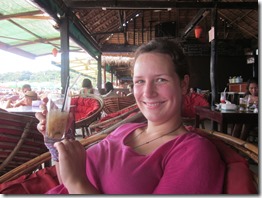
Dort gab es in einer Beach Bar erstmal einen iced Coffee für Conny und eine kalte Cola für mich. Herrlich. So haben wir uns unsere Weltreise vorgestellt. Wir hatten aber auch wirklich die Nase voll von großen Städten fürs erste.
Wir sind hier in Sihanoukville am “Serendipity Beach”, das ist der meistbesuchte hier. Es gibt noch 2 oder 3 weitere, die wir uns in den nächsten Tagen mal anschauen werden. Wie lange wir hier bleiben haben wir auch noch nicht ganz entschieden, gebucht haben wir erstmal drei Nächte.
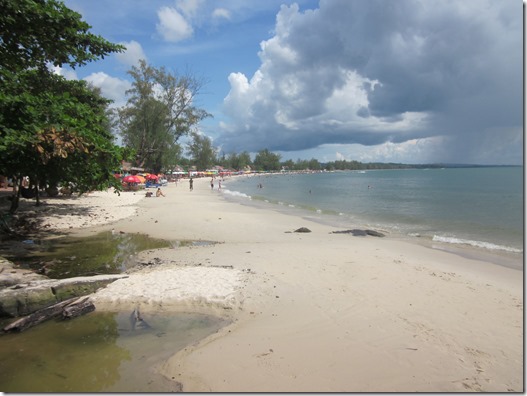
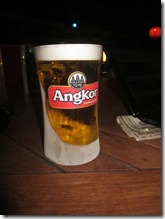
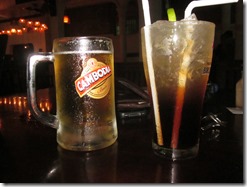
Am Strand gab es dann noch ein paar Spring Rolls als Snack und dann haben wir uns zum Chillen erstmal in unser Hostel zurückgezogen. Unser Hostel ist gleichzeitig noch Bar, Grill und Restaurant und außerdem sollte es hier massig Live Music geben – davon haben wir bislang aber leider nichts gemerkt. Kaltes Bier gibt es hier aber, sogar in iced glasses. Das Angkor-Bier hier in Kambodscha ist übrigens trinkbar. Mit Ausnahme von Dubai habe ich damit Bier in allen drei bisher bereisten Ländern konsumiert. Seb und Melle hatten mir das als Aufgabe aufgetragen und ich tue bislang mein Bestes 
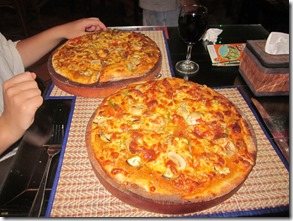
Nach dem Bierchen ging es dann noch zum Pizza-essen. Ich habe schon seit drei Tagen absoluten Heißhunger auf Pizza und der musste erstmal gestillt werden. Der Laden in dem wir waren hatte nur 11 Pizzen auf der Karte und nichts anderes und die Pizza gehörte definitv zu meinen Top 10 Pizzen bisher in meinem Leben. Gute Sache. Satt und müde fielen wir relativ früh ins Bett.
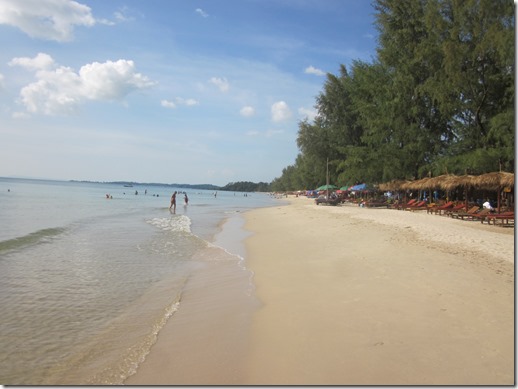
Wir fassen mal wieder zwei Tage zusammen im Blogpost, denn am ersten Tag passierte ja nicht so viel. Heute jedoch war unser erster voller Strandtag und eigentlich wollten wir uns nur an den Strand legen und chillen. Aber… der Strand ist recht groß und voller Leute und wir wollten natürlich kleine Traumstrände – ist ja klar… Also kurz gegoogelt und der perfekte Strand (Otres Beach) grenzt direkt an den Strand vor unserer Haustüre, 6km Fußmarsch bis dorthin. Oha. Naja, hilft alles nichts, also sind wir dahin marschiert.
Der Strand war echt grandios, genau wie man ihn sich so vorstellt. Wir waren froh, die 6km gelaufen zu sein. Auf dem Weg haben wir auch viele echt zugemüllte Strandabschnitte gesehen, das ist natürlich echt traurig. In Kambodscha ist das Bewusstsein für Umweltschutz glaube ich generell noch nicht so vorhanden wie in der Heimat, hier landen auch hin und wieder Abflussrohre direkt im Meer :-/ Aber Gott sei Dank nicht am Otres Beach, der ist ein paar Kilometer weit entfernt von den krasseren Abschnitten.
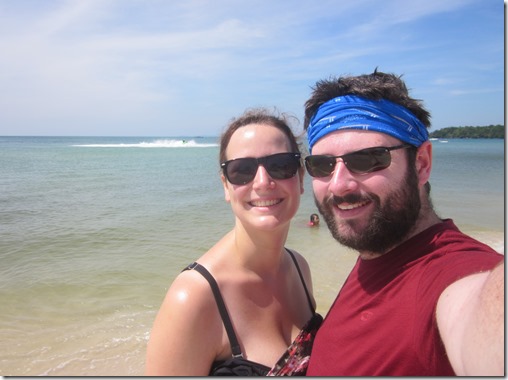
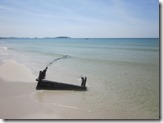
Also was macht man so wenn man an einem absoluten Traumstrand angekommen ist? Richtig! Hinpflanzen, Cola trinken, Baden gehen, chillen und genießen! Genau das haben wir dann auch gemacht. Hier gibt es auch wieder einige Beachbars an denen man sich niederlassen kann. Nicht ganz so günstig wie im Epizentrum des Tourismus am Nebenstrand aber immerhin günstiger als zuhause.
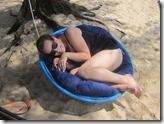
Hier gibt es meistens so Loungeartige-Sessel, die man sich einfach krallen kann, wenn man beim zugehörigen Etablissement etwas kauft. Conny war aber der Meinung, die Sessel sehen aus wir Hundekörbchen und hat sich direkt mal eingerollt.  Mit Liegen funktioniert das übrigens genauso. Man braucht keine Tagespauschale oder sowas bezahlen, eine Cola für 1$ kaufen und schon darf man die Liegen einfach nutzen. Find ich cool.
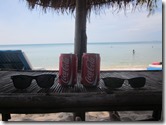
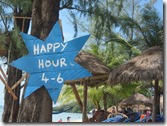
Hir gibt es auch diverse Beachside Bungalows und coole Hostels, so dass wir spontan beschlossen haben, hier ein bisschen zu bleiben. Wir hatten ursprünglich drei Nächte in dem bisherigen Hostel gebucht, diese haben wir mal spontan auf 2 verkürzt und dann 2 weitere Nächte am Traumstrand gebucht. Ist ein wenig teurer, aber für 18€ die Nacht immernoch erschwinglich. Dort ziehen wir dann also morgen mal um. Nice!
Den Weg zurück haben wir dann auch tatsächlich nochmal zu Fuß zurückgelegt, wieder 6km, um dann nach einer Kokosnuss auf dem Weg, kurzem Duschen im Hostel und etwas Chillen dann zum Abendessen wieder an unseren vollen Touristenstrand zurückzukehren. Hier gibt es nämlich das Seafood BBQ für 4$ auf das Conny schon seit gestern scharf ist. 
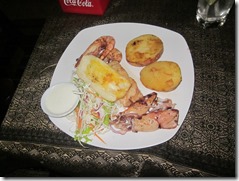
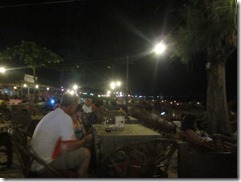
Es war wohl auch sehr gut. Es gab bei ihr Squid, Prawn und Barracuda gegrillt mit Salat und Knobibrot. Bei mir gab es Veggie Amok. Das ist ungefähr das was Conny in Phnom Penh hatte (Fish Amok) nur ohne Fisch. Es war sehr lecker und ein Abendessen direkt am Meer ist natürlich auch was richtig cooles, auch wenn hier am Strand für unseren Geschmack etwas zu viele Leute waren.
Morgen dann also erstmal Umziehen an den Otres Beach.
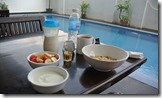
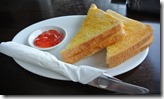
Gut erholt und etwas spät erwachen wir in userem Hostel in Phnom Penh. Die Zimmer hier im Eighty8-Hostel sind sehr basic aber total sauber, gar nicht mal so klein und top klimatisiert. Wir hatten heute auch nicht so richtig Lust, uns ein lokales Frühstück zu suchen und so blieben wir einfach mal im Hostel und hatten “Western Breakfast”. Conny mit einem 1A-Früchtemüsli und ich mit zwei Scheiben Toast und Erdbeermarmelade. Muss auch mal sein. Neben dem Pool macht Frühstücken gleich doppelt so viel Spaß.
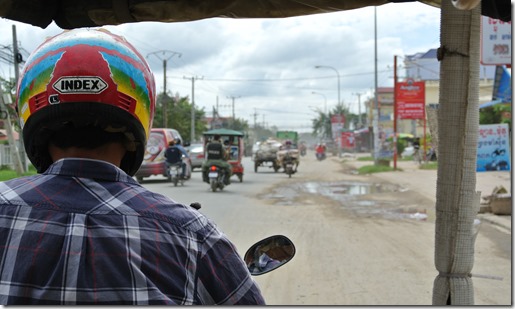
Bereits am Vorabend hatten wir uns ein Tuk-Tuk für den heutigen Tag bestellt, welches uns durch die Stadt kutschiert. Das kostet hier 18 US-Dollar für etwa den halben Tag. Unsere Ziele für den heutigen Tag: Die sog. “Killing Fields” und das Gefängnis “S21”, also alles andere als schöne Themen, aber da müssen wir durch, immerhin wollen wir ja schon etwas über die Geschichte Kambodschas erfahren. Also auf in den krasse Kambodschanischen Straßenverkehr.
Auf dem Video sind wir noch auf einer ruhigeren Strecke unterwegs. Hinterher war es dann eher eine Staub- und Matschpiste voller Schlaglöcher. Richtig übel. Die “Killing Fields” sind etwa 14 Kilometer von unserem Hostel entfernt und somit auch leicht außerhalb Phnom Penhs, denn so richtig groß ist die Stadt hier nicht und zudem arg ländlich.
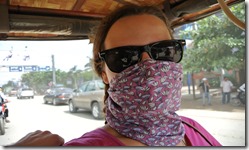
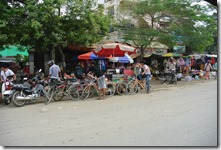
Unser Driver konnte ein wenig Englisch und war ein relativ umsichtiger Fahrer, wir wurden von einigen TukTuks überholt, die deutlich krasser unterwegs waren. Einige davon auch mit bleichen westlichen Touristen wie wir, viele andere aber auch mit Einheimischen, die zahlen aber etwas weniger.
Allen, die zart besaitet sind oder Kindern die hier mitlesen empfehle ich, den Rest dieses Artikels nicht zu lesen. Die Vergangenheit Kambodschas ist unglaublich grausam und traurig. Und wenn ich dabei schon Tränen in den Augen habe, ist das vielleicht nicht das Richtige für alle Leser.
Als wir dann nach etwa einer Stunde an den Killing Fields waren, verabredeten wir mit dem TukTuk-Driver, dass er im Restaurant um die Ecke auf uns wartete und wir sind dann in Richtung Killing Fields gelaufen. Die “Killing Fields” war einer der Ort, an dem zu Zeiten der “Khmer Rouge”, also der roten Khmer, hier in Kambodscha der Massenmord am eigenen Volk verübt wurde. Hier wurden die Männer, Frauen und Kinder hinverfrachtet, wenn sie getötet werden sollten. Vor nicht einmal 40 Jahren. Dementsprechend viel sieht man an diesem üblen Ort auch noch von den damaligen Verbrechen.
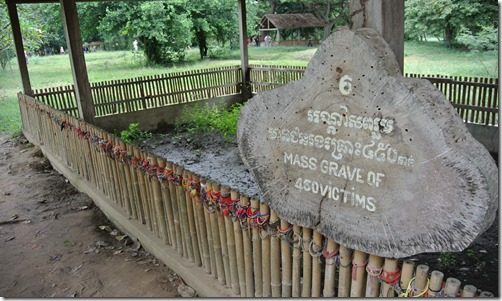
Auf dem Gelände existieren einige Massengräber, die auch heute noch abgesperrt sind und die nicht betreten werden dürfen, da dort immernoch hin und wieder Zähne, Knochen oder Kleidung an die Oberfläche kommt, gerade nach heftigen Regenfällen. Ziemlich krass. Überall standen auch Schilder mit der Bitte, keine Überreste aufzuheben, das hatten wir aber eh nicht vor.
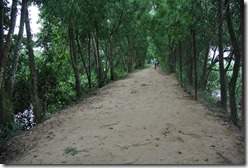
Man konnte das Gelände mittels eines Audio-Guides selber erkunden und auf diesem Guide wurden einem Hintergrundinfos zum Gelände gegeben, aber auch einige Geschichten von Personen, die dem Morden hier entkommen sind. Das sind allerdings herzlich wenige. Irgendwo stand auf einem Schild sinngemäß “Wunder gab es an diesem Ort nicht”.
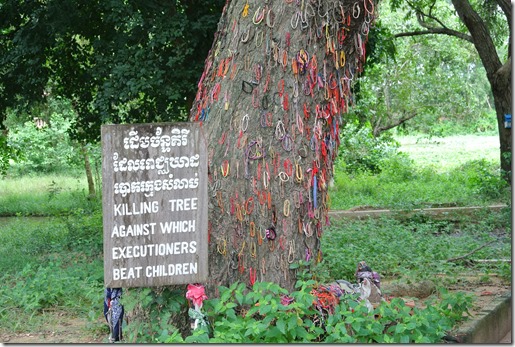
Am meisten bewegt hat mich der “Killing Tree”. Hierbei handelt es sich augenscheinlich um einen normalen Baum. Dieser wurde jedoch früher dazu verwendet, Babies vor den Augen ihrer Mütter umzubringen. Oftmals dadurch, dass die Babies an ihren Beinen gehalten und mit dem Kopf gegen den Baum geschlagen wurden. Entsprechend viel Gehirn, Blut und Haare waren wohl früher an diesem Baum zu finden. Eine grausame Vorstellung. Ein Khmer-Sprichwort sagt wohl sowas wie: Wenn du das Gras loswerden willst, musst du auch die Wurzeln ziehen.
Keiner der hier gestorben ist, wurde übrigens erschossen. Munition war zu wertvoll. Stattdessen wurden die Menschen hier erschlagen, zerstückelt oder aufgespießt. Meistens kniend vor ihrem Grab und in der Nacht. Das letzte was sie dabei hörten war angeblich das Geräusch eines Dieselgenerators der musikalische Beschallung mit revolutionären Liedern ermöglichte. Zynisch.
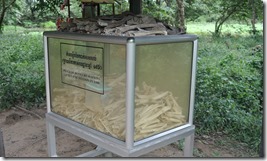
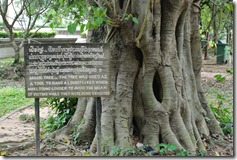
Gefunden wurden hier in den Gräbern Überreste von fast 9.000 Menschen. Das ist insofern schockierend, als dass die Khmer Rouge für nur 3 Jahre an der Macht waren in Kambodscha und in dieser Zeit bis 3 Millionen Landsleute, das sind über ein viertel der damaligen Bevölkerung, umgebracht haben. Heute prägt eine Gedenkstätte das Gelände, in Form eines großen Turms in dem etwa 5.000 menschliche Schädel aus den Gräbern aufbewahrt werden. Für diese Schädel wurden Recherchen durchgeführt, wer sie waren, wie sie starben und wer ihre Angehörigen sind. Man darf den Turm betreten und sogar Fotos machen, was auf den ersten Blick etwas krass ist wie ich finde.
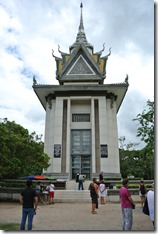
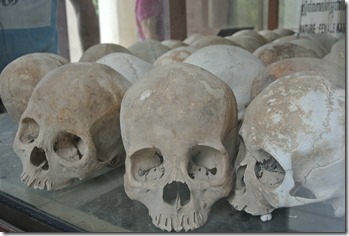
Ich habe relativ lange überlegt, ob ich die Gräber, die Schädel oder den Killing Tree fotografiere oder hier poste. Da ich aber vor diesem Tage keine Ahnung über das Ausmaß der Brutalität hier in Kambodscha hatte, habe ich mich dazu entschlossen, euch diese Bilder nicht vorzuenthalten. Ich finde es schockierend, dass in Deutschland kaum jemand über das Ausmaß der Unmenschlichkeiten hier Bescheid weiß. Ich hoffe meine Motive sind halbwegs nachvollziehbar und regen dazu an, vielleicht den ein oder anderen Wikipedia-Artikel zu studieren (hier zum Beispiel) und die stabilen Zustände in Deutschland wertzuschätzen. Wir tun das definitiv.
Was genau die Khmer Rouge so vorhatten, lest ihr am besten auch bei Wikipedia nach. Grob erklärt ging es darum einen reinen Bauernstaat zu errichten. So wurden alle Menschen aus Städten vertrieben und mussten auf dem Land in Sklaverei-ähnlichen Zuständen arbeiten. Die Bildungselite wurde vertrieben oder getötet und zu “Bildungselite” zählte quasi jeder der eine Fremdsprache sprach oder eine Brille trug.
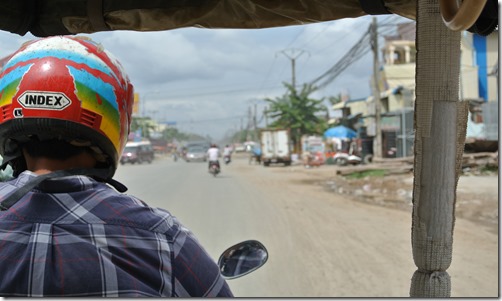
Schwermütig geht es weiter mit unserem TukTuk zum Gefängnis “S21”. Während die Menschen in den Killing Fields getötet wurden, wurden sie zumeist vorher inhaftiert und gefoltert, das erfolgte zum Beispiel in “S21”.
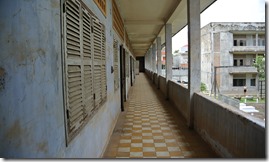
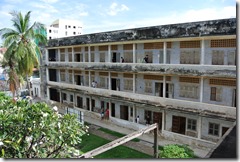
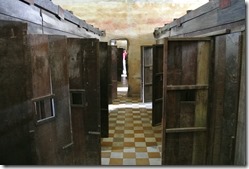
Vormals war dieses Gefängnis eine Schule,-ironisch wenn man bedenkt, dass die Bildungeliten mit die ersten waren, die in diesem Gefängnis landeten. Viele Schulräume wurden mittels Holz und Ziegelsteinen in viele Einzelzellen unterteilt. Dort wurden weniger interessante Menschen an Ketten eingesperrt, lediglich mit einem Metallkannister für ihre Notdurft. Auch in großen Klassenräumen wurden Menschen zu mehreren eingesperrt, auf engsten Raum zusammengepfercht und mit Metallketten aneinandergekettet. Bei wenig Reissuppe und katastrophalen hygienischen Bedingungen warteten sie auf ihre Befragung. In den unteren Klassenräumen befanden sich die Zimmer für die “VIPs”, in denen stand dann nur ein Bett. Hier wurden die Menschen dann auch grausam gefoltert, mittels Waterboarding, Elektroschocks, Fingernägelziehen und Verstümmelung bis sie ein Geständnis von sich gaben.
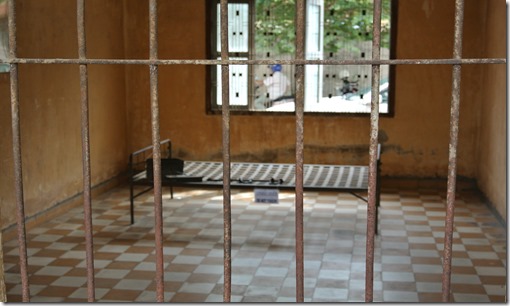
Diese Geständnisse waren oft nicht einmal wahr, aber ein Entkommen gab es nicht. Wurde jemand verdächtigt und kam ins Gefängnis, so kam die komplette Familie mit, da die Khmer Rouge Angst vor Rache hatten. Verdächtig war man schon, wenn man zur spät zur Arbeit kam. Mit dem Geständnis war auch das weitere Schicksal besiegelt und man wurde zu den Killing Fields gebracht.
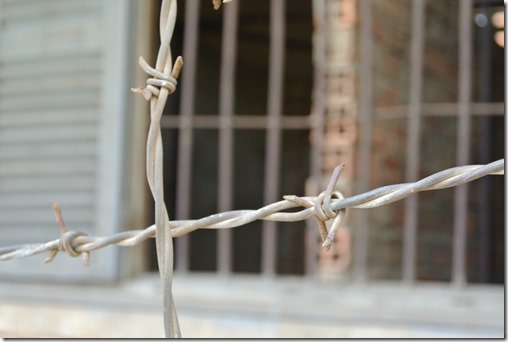
Alle Häftlinge von S-21 wurden säuberlich fotografiert und dokumentiert,- die Fotos sind in den Ausstellungsflächen zu sehen. Viele junge Gesichter, viele, die unbedarft und unwissend aussehen. Bei der Befreiung des Gefängnis fand man noch 14 Leichen,- und 7 Überlebende. 7! Diese hatten alle Kenntnisse, die ihr Überleben sicherten: Mechaniker, Fotografen, Künstler.
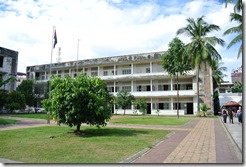
Auch Fotos derjenigen waren zu sehen, die dieses Gefängnis betrieben haben. Diese waren kaum älter als 30, manche gar erst 20. Pol Pots Schergen waren in der Regel Kindersoldaten, Bauernkinder ohne geringste Bildung, denen einfach einzureden war, dass die Städter und diejenigen mit Bildung an ihrer Armut Schuld trugen. Der allergrößte Teil von ihnen lebt heute noch,- unerkannt, und wurde nie zur Rechenschaft gezogen. Es gibt zwar mittlerweile eine Tribunal, das die noch lebenden Verantwortlichen wegen diverser Verbrechen gegen die Menschlichkeit anklagt, diese sind jedoch “nur” die Mitglieder des Führungszirkels, alle mittlerweile sehr alt und krank und kaum noch zur Verhandlung fähig. Der Leiter von S-21 und den Killing Fields bei Phnom Penh ist bisher der einzige, der verurteilt wurde. Die UN vergab an die roten Khmer übrigens noch bis Anfang der 90er einen Sitz, weit über 10 Jahre nach dem Sturz der roten Khmer, die danach einen Guerillakrieg weiterführten, und nachdem die Massengräber und der Völkermord längst bekannt waren.
Die ganzen Eindrücke mussten wir erstmal verdauen und so ging es um etwa 15 Uhr zurück zum Hostel. Dort haben wir uns lange über die ganze Geschichte Kambodschas unterhalten, ein bisschen Wasser zu uns genommen (wir waren ziemlich dehydriert) und die ganze Geschichte hier verbloggt. Schwerer Stoff auf jeden Fall. Der Hunger kam dennoch irgendwann wieder und wir wollten nicht so recht nochmal in unserem Hostel essen und so gingen wir raus auf die Straße. Wir hatten vorher ein bisschen bei TripAdvisor geschaut, welche Lokale hier gute Bewertungen haben und eines ist wohl direkt hier um die Ecke also los gehts.
Gefunden haben wir es leider nicht, dafür ein anderes schönes. Der Inhaber ist französischsprachig und die Karte ist sowohl französisch als auch khmer (kambodschanisch). Conny hatte nochmal ihren Amokfisch und ich hatte ein ziemlich enttäuschendes Chicken Curry. Ich hatte ja gehofft, wir hätten die Zeiten der Knochen und Innereien mit China hinter uns gelassen, leider jedoch nicht. Verdammt.
Heute heißt es bereits Abschied nehmen von Ho Chi Minh City und damit auch von Vietnam. Mir gefiel es hier wirklich sehr; tolle Menschen, tolles Essen, schöne Stadt. Nach einem kurzen Frühstück ging es dann los. Um 8:30 ging unser Bus, der Mekong Express, der uns in 6-7 Stunden über die Grenze bis nach Phnom Penh bringen sollte. Auch bei der Visabeschaffung erhält man Unterstützung. Der Bus war voll, der größte Teil Backpacker, aber auch einige Einheimische (ob aus Vietnam oder Kambodscha wussten wir allerdings nicht). Das Interieur des Bus war allerdings der Knaller. Alles in rotorangegeblümten Samtstoff ausgekleidet, mit Bommelgardinen an den Fenstern und Kronleuchtern an der Decke. Am dollsten war das Fahrercockpit, welches vollständig mit Plastikblumen ausgekleidet war. Herrlich.
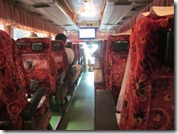
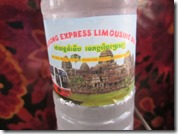
Über die Verpflegung an Bord konnte man nicht meckern. Es gab Wasser, Kekse und einen Feuchttuch für alle, Klimaanlange funktionierte ein Glück auch einwandfrei. Einen besseren Eindruck vermittelt euch vielleicht das VIdeo:
Es wurden auch Anträge für das kambodschianische Visum ausgeteilt, sowie die Arrivalkarten; beides wurde ausgefüllt zusammen mit dem Pass und 25$ bei der Reiseleiterin abgegeben. Nach drei Stunden Dauerbeschallung mit romantischen Balladen, die ich größtenteils verschlafen habe, waren wir dann in Bavet, wo die Grenzüberquerung stattfindet.
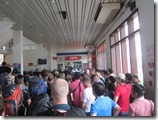
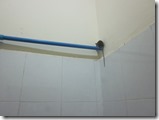
Also rein in das Gebäude noch auf vietnamesischer Seite und – ohje, hier warten bei 32°C und hoher Luftfeuchtigkeit´bereits ca 200 Leute. Nur: auf was eigentlich? Das wussten wir auch nicht so richtig, genauso wenig wie wir ohne Pass Vietnam verlassen wollen. Also erstmal wie alle anderen mit schwerem Gepäck nach vorne drängeln. Und warten. Und warten. Nach einer dreiviertel Stunde wissen wir zumindest, das man irgendwann seinen gestempelten Pass wiederbekommt und aus Vietnam ausreisen kann. Also weiter warten und bei jedem ausgerufenen Namen hoffen, dass man seinen Namen hört. Ist aber garnicht nötig. Irgendwann nach 2 Stunden steht nämlich unsere Reiseleiterin an der Absperrung und winkt uns durch. Puh. Nochmal 15 Minuten warten im Bus, dann werde wir die 200m zur kambodianische Grenze gefahren. Dort beschafft uns die Reiseleitung unser Visum. Marcus geht kurz auf Toilette und – oh mein Gott da sitzt doch tatsächlich eine Ratte. Immerhin dreht sie sich pietätvoll um.
Dann gehen durch den Stempelposten, wo noch Fotos und Fingerabdrücke genommen werden und ab gehts zur Mittagspause in einem kleinen Restaurant. Frühlingsrollen für ca 40 Cent sind leider aus, deswegen gibts nur eine Cola bei uns. Gegen 6 Uhr kommen wir glücklich im Hostel an, schnell ab in die Bar, den da gibts nen Pool!
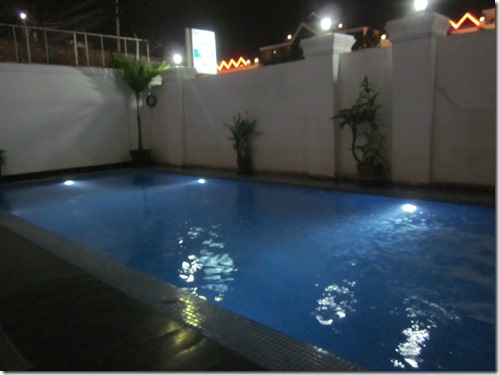
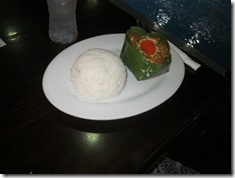
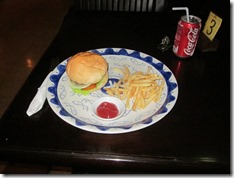
In den Pool haben wir uns aber nicht gesetzt sondern erstmal was gefuttert. Marcus Burger und ich Fisch-Kokosnuss.Curry im Bananenblatt. Das ist wohl auch die Nationalspeise hier. Und megalecker.
Beim Surfen dann noch ein Bier und einen Long Island Icetea (für 2,50€!) und ab ins Bett. Morgen steht mit den Killing Fields und S-21 ein trauriges Kapitel Geschichte an.
So, dritter Tag in Ho-Chi-Minh-City. Heute beschäftigen wir uns mal mit den typischen Touristen-Sehenswürdigkeiten hier, die haben wir uns für heute aufgespart. Zum einen geht es zum Reunification-Palace und zum Anderen zum War Remnants Museum. Beides beschäftigt sich oder kommt aus der Zeit des Vietnam-Krieges in den 1960er und 1970er Jahren, das ist hier generell das vorherrschende Thema, so ist zumindest mein Eindruck. Auch die Tunnel gestern gehörten ja in den Themenbereich Vietnamkrieg.

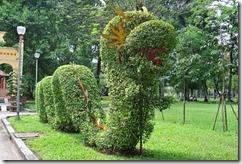
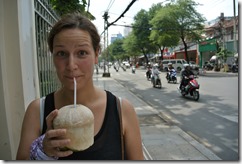
Wir sind auf jeden Fall erstmal losmarschiert und sind so durch einen schicken Park flaniert. Dort gab es auch kleine Tempel und coole Hecken, die aussahen wie Drachen. Und… es gab einen Kokosnussmilch-Verkäufer mit einer geschickten Masche. Er hat mir sein Kokosnuss-Vorrat über die Schulter gehängt und nett wie ich bin, hab ich ihm den ein paar Meter getragen. Während ich ihm das Dingen zurückgegeben habe, hat er dermaßen schnell eine Kokosnuss aufgeschnibbelt, dass wir ihm diese abgekauft haben. Etwa 2€. Verdammt, normalerweise kosten die die Hälfte. Naja, wir werden es überleben.
Erster Stopp: Reunification Palace. Ursprünglich gebaut als der Palast des Präsidenten Südvietnams, war der Palast allerdings nicht so lange vor dem Ende des Krieges fertiggestellt und somit nur wenige Jahre in Betrieb. Hier endete allerdings de facto der Vietnamkrieg, denn mit dem Eintreffen der Befreiungsarmee wurde hier dann auch die Kapitulation unterzeichnet. Man sieht sogar noch zwei Panzer auf dem Gelände, die vom selben Typ sind wie die Panzer, die hier die Umzäunung damals überrannt haben. 1975 war das.
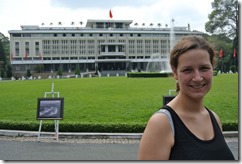
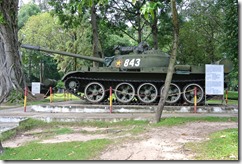
Das Palast selber ist angeblich original in dem Zustand in dem man ihn damals vorgefunden hat, zumindest was die Einrichtung angeht, kann ich bestätigen, dass alles sehr nach 1970er Jahren ausschaut. Überprüfen kann man das natürlich nicht. Angeblich ist auf einem der Telefone sogar noch die letzte angerufene Nummer angezeigt, das Telefon haben wir aber nicht gefunden.
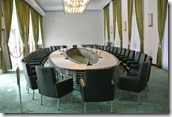
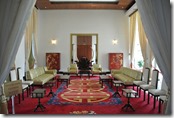
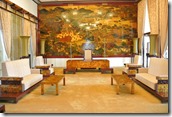
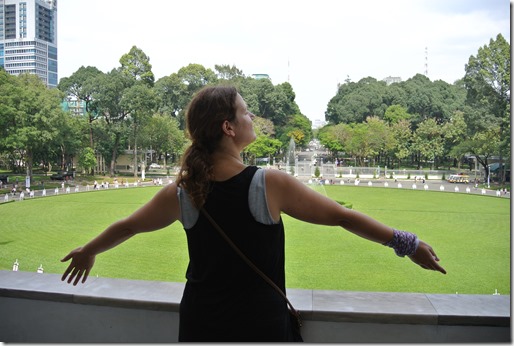
Wir vermuteten viel mehr Regierungs-Räumlichkeiten in dem Gebäude als wir tatsächlich vorgefunden haben. Es scheint eher eine Villa das Präsidenten gewesen zu sein, als dass es wirklich ein Ort war, an dem aktiv regiert wurde. Das ganze hatte also stark repräsentative Zwecke, das ganze Gelände ist hübsch und weitläufig und präsidial. Auch Conny auf dem Balkon des Anwesens ist sehr präsidial.
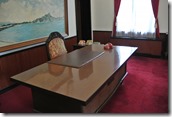
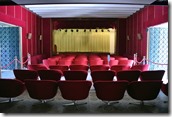
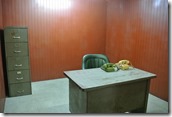
Wir fanden auch noch sehr karg eingerichtete Büros, von denen man sich heute kaum vorstellen kann, das dort früher jemand gearbeitet hatte. Auch das private Movie-Theater des Präsidenten fanden wir, dieses nimmt übrigens richtig viel Platz weg und hat auch einen eigenen Vorführraum mit mehr technischen Geräten als manches Rechenzentrum. Nix mit Beamer und AppleTV.
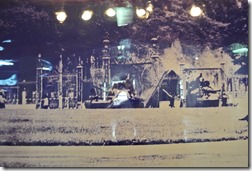
Im Keller befanden sich noch ein paar bunkerähnliche Gänge, allerdings nicht allzu tief, so dass die Räume bei tatsächlichem Bombenhagel wohl kaum Schutz hätten bieten können. Beklemmend und Eng waren sie trotzdem. Auf einem Bild kurz vor dem Ausgang sieht man übrigens, wie die Panzer den Zaun zum Palast 1975 überfahren, was ich ganz zu beginn schon geschrieben hatte.
Danach ging es nur zwei Straßen weiter zum War Remnants Museum. Nachdem sich der Präsidentenpalast hauptsächlich mit dem Ende des Krieges befasst, geht es hier im Museum um die Aufarbeitung des Vietnam Krieges aus Vietnamesischer Sicht. Wir haben gestern von unserem Guide schon ein paar Sätze zu dem Thema gehört, die uns klar machten, dass die Sichtweise auf den Krieg hier völlig anders ist als im Westen und dies wurde auch durch das Museum mehrfach unterstrichen.
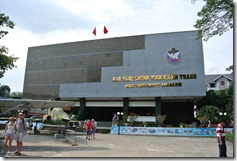
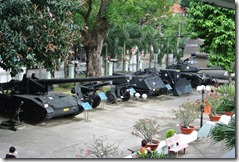
Neben viel amerikanischer Munition gibt es hier hauptsächlich Fotos von den Kriegsverbrechen der Amerikaner. Viele zerfetzte, entstellte, weinende, verzweifelte Vietnamesen und viele Amerikanische Truppen mit Waffen haben wir gesehen. Tatsächlich wenige Vietcong oder verletzte US-Soldaten. Gerade die Verstümmelungen von Opfern der Giftgasgeschichte um “Agent Orange” ist schon sehr schwer verdaulich und wir haben das Museum natürlich auch in sehr nachdenklicher Stimmung verlassen. Überlegt euch gut, ob ihr euch all die Bilder anschauen wollt, die bleiben länger im Kopf. Das ganze riecht auch stark danach,als müssten wir hier Wikipedia noch ein wenig bemühen. Ein unglaublich komplexes und krasses Thema, dass in Deutschland unserer Meinung nach viel zu oberflächlich betrachtet wird.
Wir haben danach erst einmal bei einer kühlen Cola im Park über Vietnam, die USA, Frankreich und Krieg im allgemeinen diskutiert. Am meisten verwunderte uns, wie offen die Vietnamesen auch Amerikanern gegenüber eingestellt sind. Es wirkt fast so, als wenn in der Bevölkerung nicht überragend viel Hass auf die USA besteht. Vielleicht ist das aber auch nur eine falsche Wahrnehmung von uns.
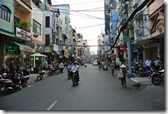
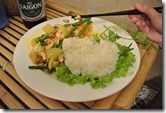
Den Nachmittag und Abend haben wir mit Steffie und Ollie (die haben HIER ihren Blog) verbracht, die wir noch aus China kannten und gestern zufällig wiedergetroffen haben. Die beiden wussten viel aus Thailand und Cambodia zu berichten, die sie kamen gerade aus der Richtung. Wir konnten ein bisschen aus Ost-China berichten, denn das haben die beiden verpasst. Abends haben uns die beiden noch ein richtig tolles vietnamesisches Restaurant empfohlen. Bei mir gab es Frühlingsrollen (endlich!) und bei Conny Chicken mit Cashews und Reis. Beides überragend gut. Für zwei Hauptgerichte und drei Bier sind wir dann übrigens 4€ losgeworden. Schnäppchen.
Zum Schluss stand noch ein bisschen Skype auf dem Programm. Morgen früh um 8:30 geht unser Bus nach Phnom Penh. Wir fahren mit dem “Mekong Express”, auf diese Busgesellschaft schwören hier alle, die anderen sind wohl deutlich weniger seriös. Ich bin mal gespannt. Für die 6 Stunden fahrt zahlen wir übrigens 13 US-Dollar pro Person, hinzu kommt noch das Visum für Cambodia.
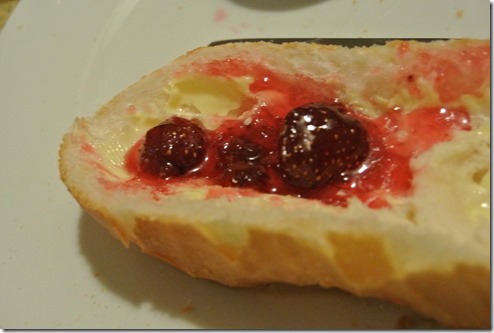
Der Wecker klingelt heute bereits um halb sieben, denn wir wollen die Cu Chi Tunnel besuchen, und wo das Frühstück schonmal im Zimmerpreis inklusive ist, wollen wir uns das natürlich nicht entgehen lassen. Es gibt zwar nur Osaft, Kaffe und Baguette mit wahlweise Marmelade oder Ei, aber immerhin! Das Brot ist knusprig und immerhin nicht süß  .
.
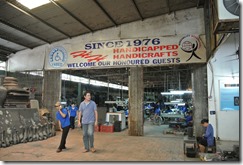
Um 8:30 werden wir von unserem Guide im Hotel abgeholt. Die Tour haben wir von der Dame an der Rezeption buchen lassen für umgerechnet etwa 4,50€ pro Person, plus nochmal 3€ Eintritt. Aber erstmal die Frage, was die Cu Chi Tunnels denn überhaupt sind. Es handelt sich um ein Tunnelsystem, das die Vietcong während des Indochina und Vietnamkriegs angelegt haben, und vor allem im letzteren als Ausgangspunkt für ihre Guerillaaktivitäten genutzt wurden. Aber dazu später mehr. Unser Guide sprach nicht so richtig gutes Englisch, weswegen wir nur die Hälfte verstanden, war aber sehr gut drauf und unterhielt uns auf der gut 1,5 stündigen Fahrt mit der Geschichte Vietnams und Weisheiten (“die beste Rache ist Vergebung”). Wir machten ebenfalls Stop an einer Fabrik, in der körperlich und geistig Benachteiligte typisch vietnamesische Malereien herstellen. Die waren auch ganz schön, aber unser Gepäck ist trotzdem eingeschränkt.
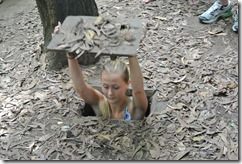
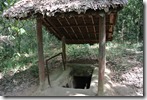
Auf dem Weg zu den Tunneln fiel uns auf, das die Bäume hier in langen Reihen angepflanzt sind,- ein Relikt der chemischen Angriffe der U.S: Soldaten, um den Dschungel zu entlauben bzw. die Ernten zu zerstören; wo einst wohl Dschungel stand, wachsen heute nur Akazien und Eukalyptus. In einem kleinen Waldgebiet dann hatten wir schließlich das Tunnelsystem erreicht,- insgesamt in diesem Gebiet 250km auf drei Ebenen, in denen Büros und sogar Krankenhäuser untergebracht wurden. Die Eingänge waren nur sehr schwer zu finden, da klein und gut getarnt. In unserer Gruppe haben es nur die schmalsten Personen probiert.
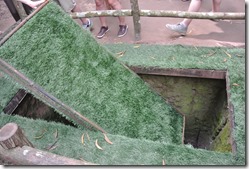
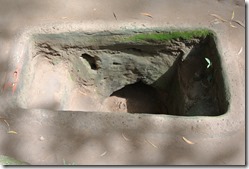
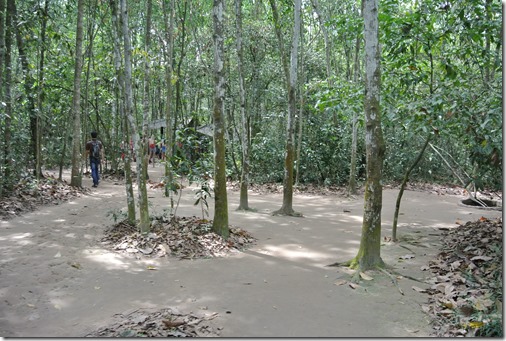
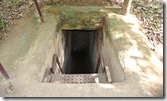
Viele vermeintliche Eingänge waren zudem mit Fallen ausgerüstet, dabei ist die obige Version mit der Drehklappen, die in eine Grube mit Bambusspitzen führt, noch harmlos. Es erinnerte doch ein wenig an Folterinstrumente aus mittelalterlichen Museen. Und ich habe mich immer gewundert, warum únter den Vietnamveteranen verstümmelte Soldaten sind. Ganz schön grauselig. Unten sieht man die Umgebung, wie sie heute aussieht, das komplette Gebiet ist untertunnelt, vom Saigon River bis zu kambodschianischen Grenze.
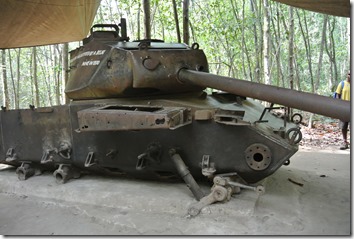
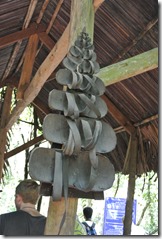
Die Tunnel hielten lange auch schweren Bombardement stand, Versuche,die Vietcong mit Giftgas zu bekämpfen schlugen aufgrund eingebauter Siphons fehl, ebenso Versuche, die Tunnel zu fluten. Hunde konnten die Menschen nicht wittern, da sie Chili, Salz und Pfeffer nutzen, um den Geruchssinn zu täuschen. Die Not machte die Vietnamesen unheimlich erfinderisch; so verwerteten sie die Bomben der Amerikaner einfach wieder und beschossen amerikanische Panzer quasi mit ihrer eigenen Munition. Sandalen wurden aus Autoreifen gebaut. Krass.
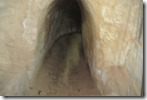
Schließlich durften auch wir ein etwa 100m langes Tunnelstück begehen,- oder eher bekriechen.
Es war wirklich kein Spaß, denn es war eng, stickig, dunkel und wirklich klaustrophobisch. Nichts auf der Welt könnte mich überzeugen, 17 Jahre lang dort zu leben.
Dementsprechend haben wir auch bereits nach wenigen Metern den nächsten Ausgang genommen. Das war echt eine ziemlich heftiges Erlebnis,- kein Vergleich mit der zwar ebenfalls bedrückenden, aber im Vergleich gradezu luxuriösen Ausstattung der Maginotlinie an der Grenze zu Frankreich.
Aprospros Frankreich. Wie kam es überhaupt zum Vietnamkrieg? Vietnam war seid der Mitte des 19. Jahrhunderts französische Kolonie und wollte sich bereits in den 20er Jahren unter Ho Chi Min unabhängig erklären und tat dies 1945 auch,- ironischerweise unter Berufung auf die Unabhängigkeitserklärung der USA- gefolgt von dem Indochinakrieg gegen Frankreich, der in der Teilung Vietnams in den kommunistischen Norden und den Süden, der von einer nichtkommunistische Diktatur beherrscht wurde, 1954 endete. Der Norden wollte das Land dann zu einem gesamtkommunistischen Vietnam wiedervereinigen, was aufgrund der unpopulären Regierung in Südvietnam wohl einfach gewesen wäre. Hier kommt nun die USA ins Spiel. Der Containmentpolitik folgend und die Domino-Theorie fürchtend, bekämpften sie Nordvietnam seid 1954 mit Bombardements, womit der eigentliche Vietnamkrieg begann. Truppen wurden in den Süden gesandt, um die Guerillakämpfer zu bekämpfen, die dort von Nordvietnam unterstützt wurden und die Tunnelysteme anlegten. Weitere Informationen werden wir morgen hinzufügen, wenn wir das Kriegopfermuseum hinter uns haben. Die Tunnelsysteme sind übrigens zum großen Teil heute verschüttet, zahlreiche Fallen sind immernoch unentdeckt. Tunnelratten, speziell ausgebildete GIs, gelang es schließlich, in die Tunnel einzudringen und den ein oder anderen Erfolg zu verbuchen.
Die ganze Tunnelgeschichte war auf jeden Fall sehr beeindruckend und bedrückend. Einen gradezu lächerlichen Propagandafilm später war unsere Tour dann auch wieder zu Ende und wir sind zurück nach Saigon.
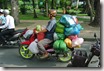
Hier übernimmt Marcus mal. Conny hat in den letzten zwei Tagen angefangen, Mopeds zu fotografieren, die irgendwelche krassen Geschichten transportieren. Die krassesten sind uns leider aus der Linse gerutscht und wir haben keine Fotos, aber ein paar haben wir gesammelt. Welche findet ihr am krassesten? Der erste Typ mit den vielen Fischen und Lebensmitteln in Plastiktüten ist bislang mein Favorit.


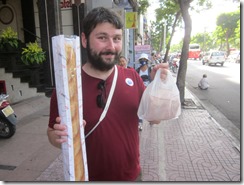
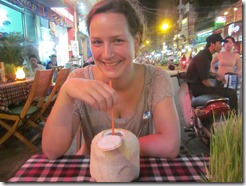
Abends gab es bei uns heute ein wenig Selbstversorgung: Nämlich Baguette und Käse. Beides Dinge, die wir in den letzten Wochen sehr selten hatten und somit auch ordentlich vermisst haben. Für zwei Baguettes haben wir übrigens 50 Cent bezahlt. Cool. War übrigens auch lecker. Danach sind wir noch auf einen Drink in die Backpacker Area gegangen, hier gibt es allerhand coole Läden, den erstbesten haben wir einfach mal genommen. Bei Conny gab es hier eine waschechte Kokosnuss mit entsprechender Kokosmilch drin. Die gibt es hier an jeder Ecke uns sind echt super erfrischend.
Insgesamt gefällt es uns hier sehr gut und alles ist mit ein paar brocken Englisch relativ einfach zu regeln, deutlich einfacher als in China. Morgen gibt es dann wieder vietnamesisches Essen, haben wir spontan beschlossen.
Übermorgen geht es dann schon weiter nach Phnom Penh. Wir haben unsere ursprüngliche Planung nun auch das erste Mal über den Haufen geworfen, doch dazu dann in den nächsten Blogeinträgen mehr!
Morgen geht es zum Reunification Palace und zum War Remnants Museum, also weitere Aufarbeitung des Vietnam-Krieges, ganz schön harter Kram, aber muss man machen denke ich.
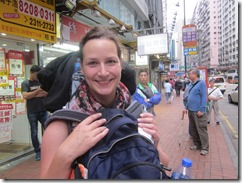
Heute war es soweit und wir verlassen endlich China. Oha, jetzt habe ich “endlich” geschrieben. Naja, China war schon ein tolles Land mit super-freundlichen Menschen, aber nach etwa 5 Wochen reicht es dann auch mit China. Es gibt eine ganze Menge an kulturellen Unterschieden, die uns gehörig auf den Keks gehen und die wir in Südostasien nicht mehr – oder zumindest weniger – haben werden. Los ging es morgens um 10:45 mit dem Airport Bus A11, der von unserem Hostel für 40 HK$ direkt zum Airport fährt. Einfacher geht es nicht. im Vorhinein hatten wir irgendwo gelesen, dass man diesen Bus nicht nehmen soll, da er unpraktisch sein soll, aber das ist Blödsinn. Der Bus ist top!
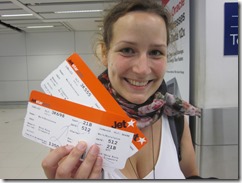
Nachdem wir eingecheckt haben, kam bei uns die erste Erleichterung, wir haben zwei Bordtickets. Warum das? Naja, wir haben auch zwei Flüge, nämlich von HK nach Singapur und dann von Singapur nach Ho-Chi-Minh-City in Vietnam. Leider liegen zwischen den beiden Flügen 13 Stunden Aufenthalt am Flughafen in Singapur. Der Fakt, dass wir zwei Bordkarten bekommen haben bedeutet nur, dass wir in Singapur nicht aus dem Transitbereich müssen, um unser Gepäck aufzusammeln und erneut einzuchecken. Alles klappt ohne unser zutun und wir sehen unser Gepäck erst in Vietnam wieder.
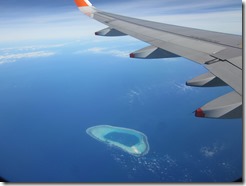
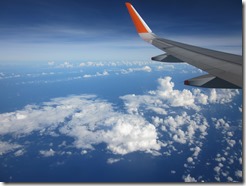
Unser Flug ging mit Jetstar, das ist so in etwa das Ryanair Asiens. Wir hatten auch erwartet, auf dem Flug etwas vom Typhoon zu sehen, der irgendwo unsere Flugroute vor 1-2 Tagen passiert hatte, aber es war weitestgehend klares Wetter, von krassen Wetteranomalien war keine Spur. So kamen wir dann nach knapp 3,5 Stunden in Singapur an und hatten nun 13 Stunden totzuschlagen. Es gibt zugegebenermaßen schlechtere Orte als Singapur, um dies zu tun: Der Airport in Singapur hat Schlaf-Lounges, Gratis-Kinos und 24h-Fress-Bereiche. Yeah.
Es war trotzdem eine lange Nacht und der 2-Std-Flug von Singapur nach Vietnam am nächsten Morgen war dann auch nicht mehr das Zünglein an der Waage: Gerädert und Müde waren wir eh schon. Angekommen in Vietnam, mussten wir uns erstmal unser Visa organisieren. Wir haben im vorhinein nur einen Letter of Invitation bekommen, der bescheinigt, dass wir in Vietnam ein Visum bekämen, das eigentliche Visum konnte man nun hier für 45 Dollar und ein Passfoto erhalten. Den Letter of Invitation gab es übrigens Vorab über eine Visaagentur. Hat alles Problemlos geklappt.
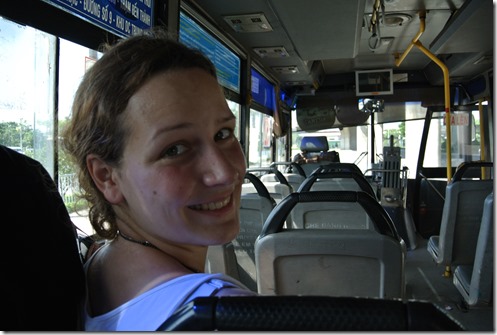
Vom Airport in HCMC (Ho-Chi-Minh-City) nehmen die meisten Reisenden ein Taxi, das kostet dann etwa 250.000 Dong und somit etwa 9€. Wir haben mal die Risiko-Variante gewählt und für 20.000 Dong den Bus genommen (Bus 251 fährt direkt vom Flughafen in die City). Das ist weniger als 1€, dafür auch etwas frickeliger beim Aussteigen und Hotel suchen. Ging aber alles. In Vietnam sind wir übrigens Millionäre, denn 1€ ist etwa 29.000 Dong wert.
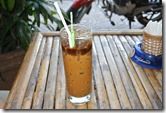
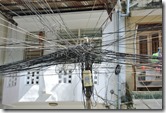
Nach kurzer Hotelsuche (Hausnummer 283 und nicht 238!!! Wer lesen kann ist klar im Vorteil!) und kurzem Einchecken, begeben wir uns direkt ein bisschen auf Erkundungstour. Unser erster Stopp ist ein Café, denn Vietnam ist für seinen Kaffee berühmt. Auch für seine Backkunst übrigens. Beides ist noch ein Überbleibsel aus der Kolonialzeit, Vietnam war Kolonie von Frankreich. Conny meint übrigens, ihr iced white coffee wäre das beste Getränk auf der bisherigen Reise. Mein Milchshake war auch super! Weiter ging es zur Markthalle, wo wir ein bisschen gestöbert haben und Conny sogar eine gemütliche Hose gekauft hat. Etwas anstrengend ist es hier in Vietnam, dass man stärker als in China Dinge aufgeschwatzt bekommt. Brauchst du eine Uhr? Suchst du ein T-Shirt? Kann ich dir helfen? NEIN VERDAMMT! :-/
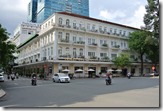
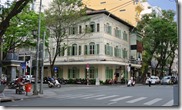
Naja. Unser Nachmittag führte uns an diversen Kolonialbauten vorbei und in das ein oder andere Café, alles bis hierhin sehr relaxed. Auch ein kleiner Schauer konnte uns nicht aus der Ruhe bringen, sehr wohl aber ins Schwitzen. Hier sind es stets um die 30 Grad mit einer übelst hohen Luftfeuchtigkeit… da muss ich mich erst dran gewöhnen. Ansonsten haben wir uns aber beide spontan in HCMC verliebt. Eine tolle Stadt!
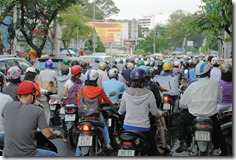
Ein wenig hektisch wurde lediglich unsere Suche nach einem Abendmahl. Das geschah nämlich zufälligerweise gerade zur Rush Hour. Verdammt. Es sind hier ja normal schon unglaublich viele Mopeds unterwegs (und damit meine ich deutlich mehr Mopeds als Autos), aber Abends erreicht das wirklich irrwitzige Züge. Für Conny und mich, die tapferen Fußgänger, war nichtmal mehr auf dem Gehweg platz, denn dort fuhren, warteten oder parkten natürlich Mopeds. Es ist richtig krass. Morgen gibts mal ein Video dazu.
Gefunden haben wir dann doch noch was, nämlich vietnamesisches Essen. Bei mir gab es einen Rice Pot und bei Conny Fried Noodles. Ursprünglich wollten wir Pancakes essen, aber wir haben den Laden nicht gefunden. Ob man es glaubt oder nicht, Pancakes sind etwas total typisch vietnamesisches. Wir haben die hier auch schon auf diversen Karten entdeckt, zum Beispiel mit Shrimps. Mal schauen, ob wir das noch testen.
Nach einem echt langen Tag, liegen wir nun erschöpft im Bett. Morgen gibts eine halbtagstour zu den Tunneln aus dem Vietnamkrieg und danach vielleicht wieder ein bisschen Kaffee. 
Was für eine Nacht! Das war jetzt mit Abstand das schäbigste Hostel in dem wir bislang übernachtet haben. Vielleicht war es nochmal doppelt so schlimm, wenn man den krassen Kontrast zu den sehr schicken Kasinos hat. Man weiß es nicht. Conny hat sich dann so in ihren Ekel hineingesteigert, dass sie die halbe Nacht nicht schlafen konnte und hinterher der Meinung war, das Bett sei voller Bed-Bugs.
Waren dann wohl doch keine. Entwarnung! Etwas gerädert stiegen wir dann alle morgens in eine Fähre, die uns zurück nach Hong Kong bringt. Alle anderen waren noch deutlich geräderter als wir, die haben noch bis 4 Uhr morgens im Kasino gefeiert, das konnten wir mit der angeschlagenen Conny aber nicht machen.
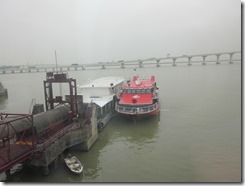
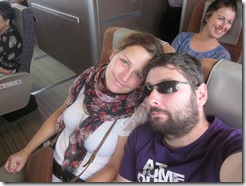
In Hong Kong angekommen, nahmen wir dann zunächst einmal Abschied von unserem Guide, Kahlid, und begaben uns zu unserem Hostel. Dieses mal bleiben wir auf der Hong Kong-Island Seite der Stadt und nicht in Kowloon wie beim ersten mal. Hier ist es nicht ganz so voll und ganz so dreckig. Unser neues Hostel bietet insgesamt auch nicht richtig viel mehr Platz als das letzte, aber hier gibt sich jeder Mühe, es so angenehm wie möglich zu machen. Alles ist super-sauber, bunt gestrichen und sehr freundlich. Uns gefällt es hier. Von außen schaut das Ganze derzeit nicht so prall aus, hier wird ordentlich renoviert.
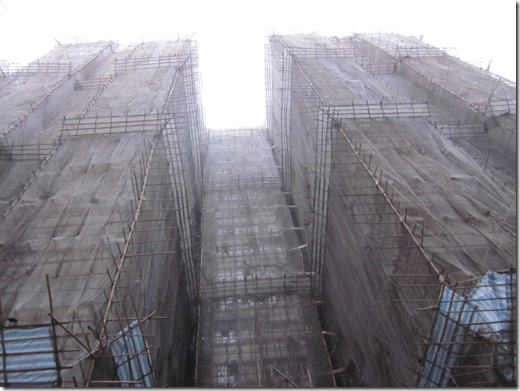
In direkter Umgebung haben wir auch diverse Supermärkte (sogar mit westlichen Produkten) und die “Little Rabbit Laundry”, die unsere Klamotten erstmal in Rekordgeschwindigkeit wieder gereinigt hat. Es ist ein tolles Gefühl ein frisch gewaschenes T-Shirt anzuziehen, Leute! 
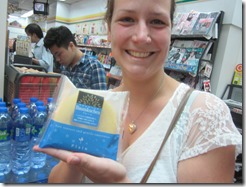
Im Supermarkt fanden wir sogar Nutella (sehr selten in China) und deutschen Baumkuchen! Wir werden hier mal ein wenig westlichen Kram essen, auf Nudeln oder Reis haben wir momentan beide nicht so richtig Lust!
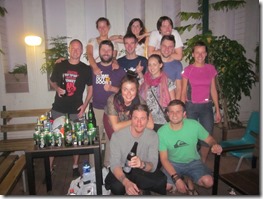
Abends war dann noch ein gemütliches Sit-in mit all unseren Reisekameraden der letzten 25 Tage. Es hat echt sehr viel Spaß mit allen gemacht und wir werden es vermisse, die Jungs und Mädels jeden Tag zu sehen, aber genauso freuen wir uns momentan darauf, alleine etwas zu unternehmen!
Am Zweiten von Fünf Hong-Kong-Tagen gab es erstmal ein Nutella-Frühstück, das war auch dringend nötig. Ansonsten stand der Tag im Zeichen der Selbstorganisation. Fotos aussortieren und Hochladen. Die nächsten Reiseziele googlen oder mit der Heimat skypen. Das Internet hier im Hostel ist nämlich grandios und das war bislang selten so.
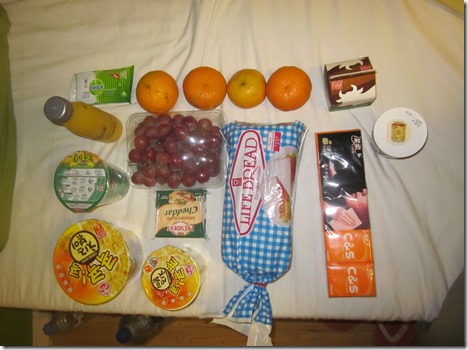
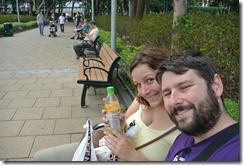
Käse ist aber beispielsweise schön teuer hier. Verdammt. Da wir insgesamt 4 Nächte hier in Hongkong haben, kann man auch endlich mal wieder ein bisschen Freizeitbeschäftigungen nachgehen. Conny saß so zum Beispiel ein bisschen im Park und ich habe mich auf einer Joggingrunde mit den Chinesen gemessen. Sind garnicht mal so schnell 
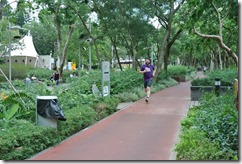
Conny ist dabei die “Bewegter Schnappschuss” Funktion unserer Kamera aufgefallen, die kurze Videos in Slow Motion aufnimmt, das erste Video damit ist natürlich der Knaller!
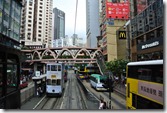
Abends überkam uns dann der Hunger nach etwas Westlichem und es ging zu Pizza Hut. Fortbewegt haben wir uns in diesen letzten Tagen in China kaum zu Fuß, sondern mit der Tram hier in Hong Kong Island. Die Tram ist irgendwie schon etwas älter und sieht so aus, als wäre sie aus Kolonialzeiten übriggeblieben. Eine Fahrt kostet 2,30 HK$, also etwa 25 Cent.
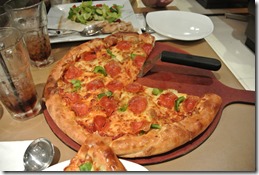
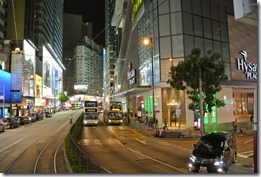
Mit den Pizzaresten von Pizzahut habe ich übrigens Abends im Hostel noch ein wenig Bundesliga geschaut, das hatte ich ein wenig vermisst. Was haben wir noch so gemacht? Ach ja! Wir sind mal mit der Star Ferry von Hong Kong Island nach Kowloon rüber, wo wir ja beim ersten Aufenthalt unser Hostel hatten. Hauptsächlich haben wir das gemacht, weil wir beide gerne Bötchen fahren und weil die Starferry mit 4 HK$ auch wieder sehr günstig ist.
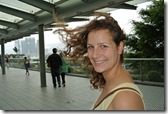
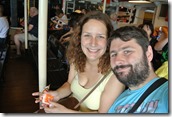
Es war inzwischen auch ein wenig Wellengang und Wind, man spürte hier die Ausläufer des Typhoons aus den Philippinen ein wenig, auch wenn er mehrere hundert Kilometer südlich von uns vorbeizieht. Wenn wir am Montag nach Vietnam fliegen könnten wir ein bisschen mehr davon spüren, je nachdem wie schnell er so ist.

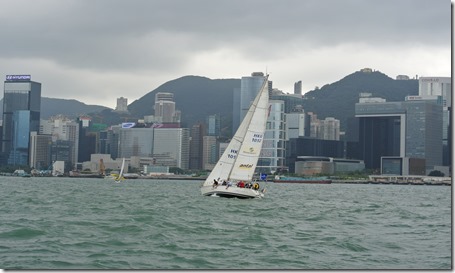
Die Chinesen gehen wohl auch total steil auf Segeln, das ganze Hafenbecken in Hong Kong war jedenfalls voll von Seglern, die auch alle hart im Wind lagen.
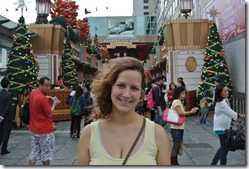
Auf der Kowloon-Seite weihnachtete es schon ein wenig, jedoch arg kitschig mit Disney-Figuren. Wir werden denke ich spätestens in Thailand ein bisschen Heimweh bekommen, wenn es so richtig weihnachtet im Dezember.
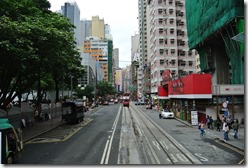
Zurück auf der Hong Kong Seite ging es dann wieder zum Hostel und zwar wieder mit der Tram. Conny und ich könnten das den ganze Tag machen, denn man kann von dort super Leute beobachten und die Stadt anschauen, die Dinger sind nämlich ein wenig gemütlich.
Abends ging es dann zum Dim Sum essen mit Denis und Johanna, einem Pärchen aus England, dass wir kennengelernt haben. Dim Sum ist eine cantonesische Spezialität und Hong Kong ist berühmt für sein gutes Dim Sum. und weil ich mich nur halb so unterhaltsam darüber aufregen kann wie Conny, schreibt sie mal den letzten Absatz:
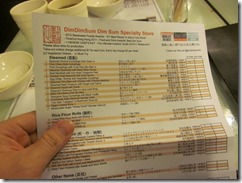
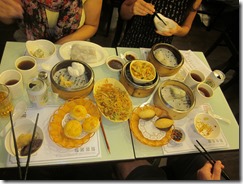
Also Dim Sum, diese bekannte “Köstlichkeit”. Wir hatten über Tripadvisor so einen Laden in der Nähe unseres Hostels ausfindig gemacht, der angeblich sehr leckere Dim Sum herstellt und sind dann auch da hin. Im Wesentlichen dachten wir, das Dim Sum quasi kantonesische Tapas sind, also Kleinigkeiten, und damit lagen wir auch garnicht so falsch. Dumplings, Frühlingsrollen, kleine Pastetchen gabs da und wir haben uns mal so eine Auswahl bestellt. Enttäuschenderweise war das meiste gedämpft, nicht gebraten, und sowohl die Dumplings als auch die Frühlingsrollen waren in einen labberigen, weißen, glibberigen Teig gehüllt. Da konnten mich auch die Füllungen wirklich nicht überzeugen und ich musste mich wirklich überreden, den Teig nicht wieder hochzuwürgen. Bah. Getoppt wurde das nur noch von dem, was wir für Rind mit Gemüse und Ingwer hielten…es sah schon nicht wie Rind aus, roch streng, schmeckte ebenso streng und zäh und stellte sich als Rinderpansen heraus. Ohje. Immerhin waren die Nudeln okay und irgendwas frittiertes mit Wasabifüllung konnte mich auch überzeugen. Dim Sum und ich werden aber ganz bestimmt keine Freunde mehr. Immerhin haben wir es ausprobiert . Trostpunkt: das Essen war für Hong Kong recht günstig.
Um 4:30 war die Nacht vorbei. Die Chinesen feiern immernoch lautstark ihren Feiertag. Einerseits wird geböllert was das Zeug hält, andererseits um 4 Uhr Morgens ein Schwein geschlachtet. Ich werde lieber von einem Hahn geweckt, wie am Tag zuvor.  Doch was müssen wir feststellen beim Aufstehen? Connys Erkältung ist wieder da. Oh no. Sie hat aber auch echt kein Glück bislang.
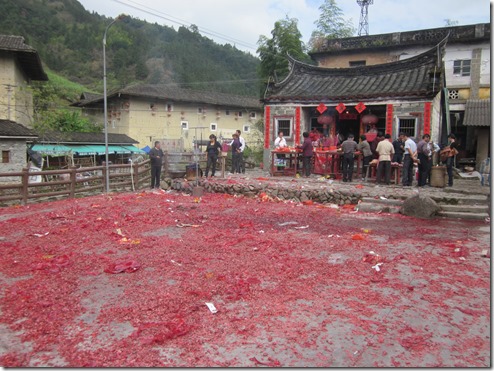
Unser erstes Bild am heutigen Tag zeigt den Platz vor unserem Hotel. Dort, wo die Chinesen die ganze Nacht geböllert haben und auch noch dran sind. Teile der Müllberge auf dem Platz schwelen auch noch vor sich hin und von Zeit zu Zeit explodiert auch hier und da noch was. Total krass und mir auch ein bisschen suspekt, ich mache da immer einen Bogen drum. Das Schwein vom Vortag ist inzwischen auch verschwunden, das wurde ja heute morgen um 4 geschlachtet. Auf dem Bild liegt es hinten irgendwo auf einem Tisch und wird in Einzelteilen verkauft.
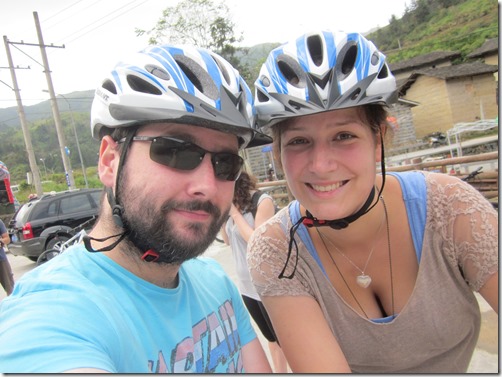
Naja. Wir essen ein bisschen Nudeln zum Frühstück und schwingen uns auf brandneue Mountainbikes, denn heute steht eine Fahrradtour an. Da freuen wir uns schon beide drauf, Conny auch trotz Erkältung. Natürlich mit Helm, sicher ist sicher.
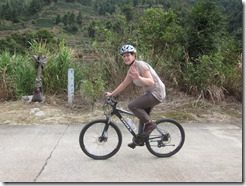
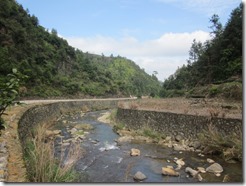
So radeln wir etwa 14 Kilometer durch tolle Landschaften und an Teeplantagen und Flüssen vorbei. Das ist wirklich traumhaft hier. 2/3 unserer Fahrradtour gehen zudem Bergab, was will man mehr? Ziel der ganzen Übung ist ein weiteres Roundhouse sowie ein kleines Dörfchen wo es dann ein wenig Mittagessen gibt.
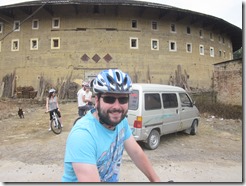
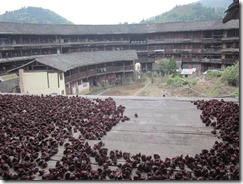
Das Roundhouse ist unser erster Stopp. Es ist das größte Roundhouse der Welt. Das Älteste haben wir bereits gestern gesehen, das war etwa 700 Jahre alt, dieses etwa 300. Es ist sogar so groß, dass man angefangen hat ein weiteres, kleineres Roundhouse in den Innenhof zu bauen, aber man hat das wohl nicht ganz durchgezogen.
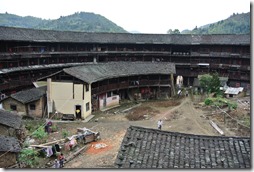
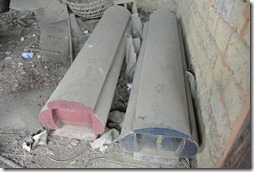
In so einem Roundhouse wohnen bis zu 72 Familien, die jeweils einen Abschnitt des Hauses bewohnen, wie ein Kuchenstück. Derzeit wohnen aber wohl nur etwa 35 Familien dort. Besonders verstört haben uns beim durchwandern ein paar Särge. Es ist in China wohl so, dass man älteren Menschen, sobald sie 60 werden, einen Sarg kauft. Wenn man nämlich keinen hat, wenn man stirbt, bekommt man nur irgend so ein provisorisches Modell und das will wohl keiner. Beerdigungen wie bei uns sind in China übrigens verboten, hier wird jeder eingeäschert.
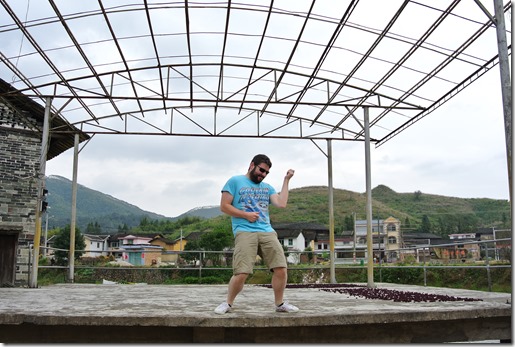
Weiter ging es zu dem kleinen Dörfchen wo wir Mittag essen wollen. Doch vorher ein kleiner Spaziergang. Dort haben wir dann auch eine kleine Bühne entdeckt wo obiges grandioses Foto entstanden ist. Born to be a Rockstar.
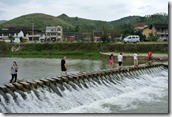
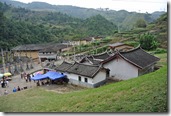
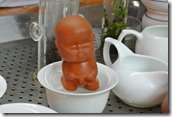
Nach einem kleinen Lunch und dem Weg zurück (mit dem Bulli), hatten wir noch ein wenig Zeit totzuschlagen. Also haben wir uns noch einen Tempel angeschaut (uninteressant) und noch ein Tea tasting gemacht (noch uninteressanter). Einzig cool beim Teatasting war das Männchen auf dem rechten Bild. Wenn man nämlich heißes Wasser darüber gegossen hat, fing es an zu pullern. Gnihihihi.
So verging auch die Zeit bis zur Abfahrt und mit den Minibussen machten wir uns auf zum Zug. Nicht ohne kurz halt in einem chinesischen Steakhouse zu machen. Dort wurde erstmal meine Bestellung vergessen. Macht aber nix, das Essen war garnicht mal so lecker, Connys Gericht hat dann für uns beide gereicht.
Etwa um 22 Uhr kam dann unser Nachtzug und nach ein paar Bechern Brandy und lustigen Gesprächen über die Verdauungsvorgänge in unserer Reisegruppe, sind wir dann auch eingeschlafen.
Geweckt wurden wir um 6:30 vom Zugpersonal, denn wir sind gleich da. Oha, das ging fix. Ich finde ja Schlafzüge inzwischen echt super und auch komfortabler als Bullettrains. Das denken aber auch die chinesen, deshalb muss man Schlafzüge immer so früh wie möglich buchen. Man kann das wohl ab 20 Tagen vorher und so etwa ab 14 Tagen vorher sind sie ausverkauft. Unser Guide zum Beispiel musste nach 2 Stunden Schlaf das Bett wechseln, weil der Zug schon soweit ausgebucht war.
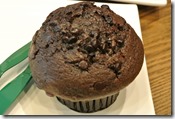
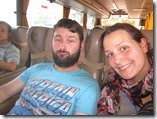
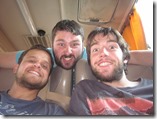
Der Morgen begann dann mit einem Muffin im Starbuchs in Guangzhou, bevor wir mit einem echten Luxusbus mit Luxussesseln von dort zur Grenze zwischen China und Macao gefahren wurden. Eine sehr luxuriöse fahrt. In Macao dauert die Immigration dann etwa eine Stunde, bevor wir mit Taxis in unser Hostel gefahren sind. Auf dem Weg sah Macao weder besonders hübsch noch besonders portugiesisch aus. Das Hostel soll übrigens das schlimmste des ganzen Trips sein. Ist es vermutlich auch, für eine Nacht wird es aber reichen. Ich reiche ein Bild unseres Zimmers mal morgen nach. Jetzt erstmal eine Dusche in der Public Shower und dann ein paar Nudeln und ab in die Stadt.
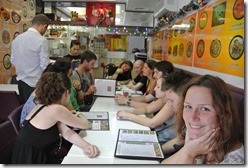
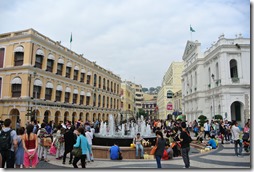
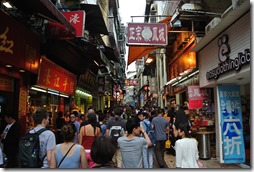
Hier sieht Macao schon deutlich portugiesischer und hübscher aus als am Bahnhof. Das einzige was stört: Auch hier gibt es wieder viel zu viele Leute, wie schon in Hong Kong. Überall wird gedrängelt und geschoben. Es gibt einfach zu viele Chinesen.
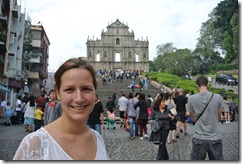
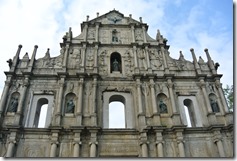
Mitten drin in Macao findet man dann noch die Ruine der St. Pauls Kathedrale. Die ist wirklich sehr europäisch und sehr hübsch anzuschauen. Conny weist in diesem Kontext nochmal speziell auf die vielen Schiffe auf der Fassade hin, die darauf hinweisen, dass wir hier in Übersee sind.
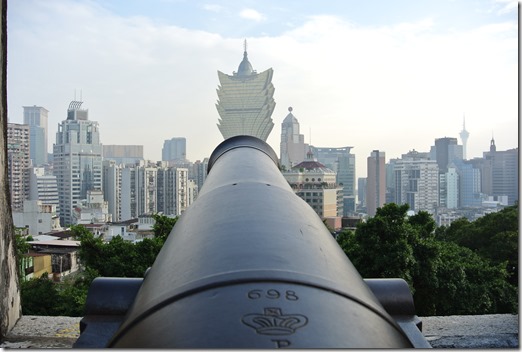
Ich bin dann kurz noch auf die Stadtmauer gekraxelt und habe einen Überblick über Macao gewonnen. Insgesamt wieder sehr hässlich und sehr chinesisch. Vom “Las Vegas des Ostens” konnte ich noch nicht viel erkennen, einen klassischen “Strip” wie das richtige Vegas gibt es wohl nicht. Angeblich wird hier aber der 5-fache Umsatz von Las Vegas gemacht. Faszinierend.

Heute Abend geht es dann ins Kasino, das befindet sich dann grob in die Richtung in die die Kanonen auf der Stadtmauer zeigen. Zufall? Kein Zufall war auf jeden Fall noch, dass wir im Anschluss bei DairyQueen gelandet sind und uns noch ein Eis gegönnt haben, bevor wir noch 2-3 Stunden entspannen können im Hostel.
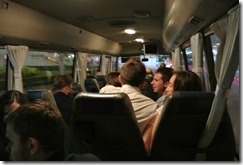
Die Fahrt zum Kasino ist für umsonst, nämlich im Kasino-eigenen Shuttlebus. Unser Guide war die ganze Zeit sehr darum bemüht möglichst viel und günstig zu trinken und so hat er sein Bier vom Kiosk einfach mal mit in den Bus geschmuggelt und dort geleert. Die Fahrt dauerte von unserem Hotel aus etwa 15 Minuten. Es gibt hier, wie auch in Las Vegas, einen Stadtteil mit den alten Kasinos und einen mit den neuen, das Venetian liegt im neuen. Wir waren ja schon einmal im Venetian in Las Vegas, den Bericht findet ihr HIER.
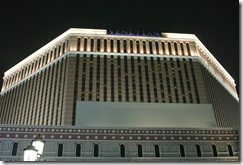
Da es bei Ankunft schon halb Neun war, ging es direkt erstmal in den Food Court und für Conny und mich ohne Umwege zu “Fatburger”. Wir hatten schon einige Tage Heißhunger auf einen richtig guten Burger und genau das bekamen wir bei Fatburger.
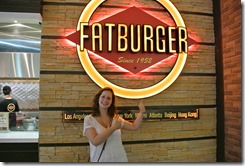
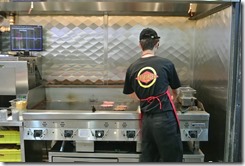
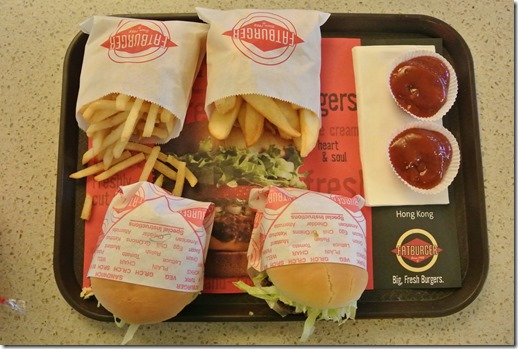
Der Laden schaut ein wenig aus wie Shake Shack, die Burger sind dann aber doch nicht ganz so delicious wie unser Lieblingsladen. Sie gehören aber definitiv in die Top10 meiner Burger-Favoriten. Die Pommes waren auch ganz gut. Viele unserer Gruppe taten es uns gleich. Johanna aß allerdings eine Pizza…. und packte hinterher noch Unmengen Ketchup drauf, was hier für normal befanden. Hab ich noch nie gesehen… krass…
Danach ging es ein wenig durch die Shopping-Straße im Venetian, die ja dem richtigen Venedig nachempfunden ist und sogar einen Kanal und einen St. Marks-Square hat. Ich finds immer wieder kurzweilig. Die Ladenpassage ist aber, wie der gesamte Komplex, nochmal um ein Vielfaches größer als sein Pendant in Las Vegas. Gigantismus for the win.
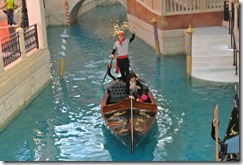
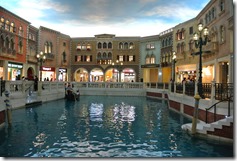
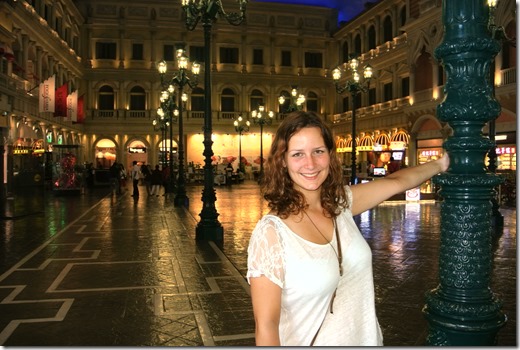
Schön fanden wir es trotzdem. und da es ja auch schon spät war, war es auch indoor relativ dunkel und so haben wir, während die anderen schon beim Zocken waren, noch einen kleinen Spaziergang durchs Fake-Venedig unternommen und uns die Läden angeschaut. Es gab auch einen Fossil-Laden, wo ich mir eine neue Uhr kaufen wollte, der hatte aber in dem Moment zu, als wir ihn betreten wollten. Meine Uhr aus der Heimat hat nun schon wieder einen Defekt, nachdem ich sie eine Woche vor der Abfahrt schon zur Reparatur gebracht hatte. Ärgerlich.
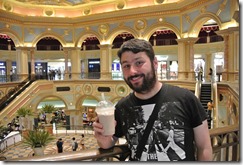
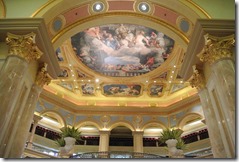
Bei Conny und mir gab es statt einer Uhr dann einen kleinen Milchshake, den wir dann in der Great Hall zu uns nahmen. Zuerst dachte ich, man hätte das Abendmahl an die Decke der Great Hall gepinselt, ist aber irgendwas anderes.
Von dort sind wir dann runter ins Kasino und haben noch ein bisschen gezockt. Wir spielen ja eigentlich nicht so richtig viel, denn wir haben einfach kein Glück im Spiel (dafür in der Liebe). Das Spiel unserer Wahl ist seit Vegas die klassische Slotmaschine und diese nahm uns dann auch direkt mal im Rekordtempo 20 HK$ ab, das sind etwa 2€. Leicht gefrustet über den schnellen Verlust, haben wir uns dann noch an den Rouletttisch mit den Reisekollegen gesetzt und ein bisschen zugeschaut. Kurz bevor wir gehen wollten, ergriff uns dann doch nochmal die Spielwut und wir haben nochmal 10 HK$ auf Schwarz gesetzt. Oha. Aber hey, direkt gewonnen, nochmal auf rot gesetzt, nochmal gewonnen. Damit hatten wir unseren 2€-Verlust aus der Slotmaschine wieder drinnen und haben uns auszahlen lassen. Wir sind hier bestimmt nicht die profitabelsten Kunden.
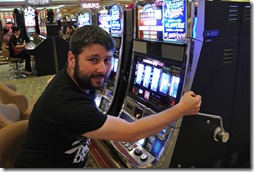
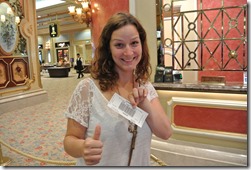
Wir sind dann relativ fix mit dem Taxi nach Hause, damit Conny sich noch ein bisschen ausruhen kann und endlich fit wird.
Zuletzt möchte ich noch kurz auf Amys Blog hinweisen. Amy und Ben aus UK reisen zusammen mit uns in unserer Reisegruppe und haben auch danach ein ganz ähnliches Programm. Wir werden die beiden auf jeden Fall in Südthailand und dann in Autralien nochmal wiedersehen. Vielleicht ist es für euch ja auch mal spannend eine andere Sicht auf China zu bekommen: http://amysadventures.travellerspoint.com
Nach drei Nächten in Shanghai ging es dann auch wieder weiter mit unserer Tour. Zwei Stopps stehen noch an, bis wir wieder in Hong Kong sind. Heute gibt es erstmal den Nachtzug nach ZhangZhou, von dort geht es dann weiter nach Fujian Tulou.
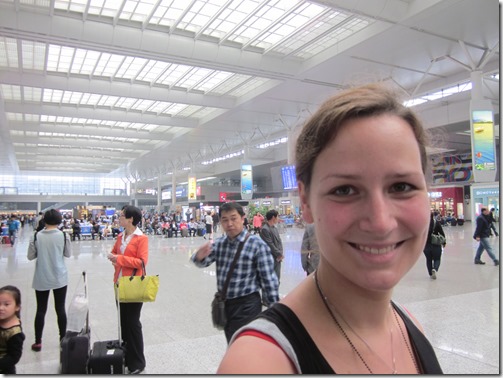
Ein Bullettrain in China ist quasi ein Hochgeschwindigkeitszug. Die sehen von Außen teilweise aus wie ICE und es würde mich nicht wundern, wenn einige dabei sind. Der, den wir genommen haben, war allerdings sehr chinesisch. Es waren stets 5 Sitze in einer Reihe und der Zug war so voll wie ein ICE in Deutschland kurz vor Weihnachten. Verdammt. Kein angenehmes Fahren. Wir hatten insgesamt etwa 9 Stunden fahrt, wobei alle 20 Minuten ein Stopp war. Die Fahrt hat sich gezogen wie Kaugummi und ich war auch immernoch nicht ganz fit. Die letzten Tage hatte ja Conny verbloggt, weil ich mir wohl ihre Erkältung zugezogen habe.
Nach elendig langer Zugfahrt und elendig langer Fahrt mit nem Minibus sowie einem kurzen Abendessen waren wir etwa 23:30 Uhr in unserer Bleibe, einem typisch chinesischen Roundhouse. Die Dinger gehören zum UNESCO World Heritage und sind bis zu 700 Jahre alt. Das war uns aber erstmal alles egal als wir nach etwa 16 Stunden Reise dort ankamen. Sofort ins Bett und sofort eingepennt.

Am Morgen erwartete uns eine coole Sicht aus der Tür unseres spärlichen Zimmers. Das Roundhouse sieht wirklich klasse aus und im Hintergrund sah man schon einige grüne Hügel mit Teeplantagen. Die werden wir in den nächsten Tagen nämlich auch besuchen. Fujian Tulou ist nämlich bekannt für den hier angebauten Tee… und natürlich für die grandiose Landschaft inkl. Roundhouses.
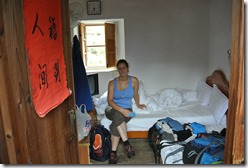
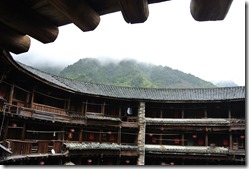
Nach dem Aufstehen und Zähneputzen im Gemeinschaftsbad haben wir uns dann mal ein bisschen raus getraut. Das war allerdings nur halb so witzig, denn seit dem Vorabend regnete es in Strömen. Ohne Unterbrechung. Verdammt. Aber es gibt ja nichts, was ein kleines Frühstück nicht beheben würde und so stoppt der Regen direkt nach eben jenem. Es gab übrigens selbstgegartes, chinesisches Brot, dieses schmeckte ein bisschen so wie Lebkuchen… cool, ist ja immerhin auch bald Weihnachten, auch wenn es sich für uns noch garnicht so anfühlt.
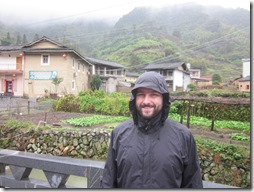
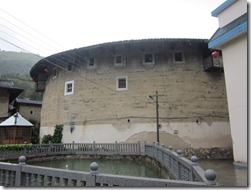
Nach dem Frühstück haben wir direkt wieder unser Zimmer im Roundhouse geräumt und sind umgezogen in ein anderes Etablissement. Diesesmal handelte es sich um ein Squarehouse. Das ist quasi das Gleiche nur in eckig. Irgendwie wollten die von unserer Tour eine neue Unterkunft testen. War besser als die davor, insofern schonmal Daumen hoch dafür.

Unser Zimmer war auch echt super. Wir freuen uns ja inzwischen schon, wenn wir eine westliche Toilette haben. Das heißt eine Toilette wie wir sie kennen und nicht einfach nur ein Loch im Boden über das man sich hocken muss. 
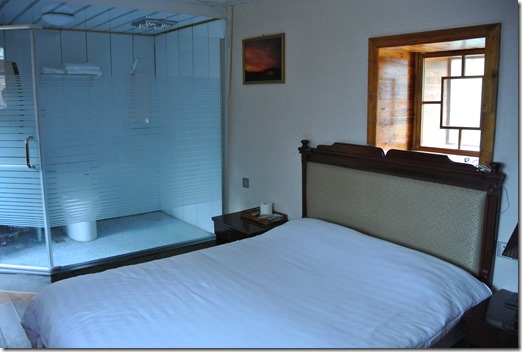
Keine Zeit zum Relaxen, denn wir fahren direkt los und schauen uns einige von den Roundhouses hier in der Region an. Es gibt wohl nicht mehr so richtig viele und die letzten bestehenden sind halt Denkmalgeschützt und eigentlich auch größtenteils für Touristen. Früher haben sich einige chinesische Familien zusammengetan und haben so ein Ding gebaut. Quasi als eine Art Festung nach außen und eine Art Dort nach Innen. Je größer das Roundhouse desto zahlreicher und mächtiger war die Eigentümerfamilie.
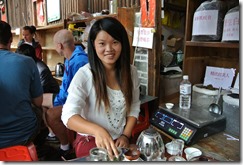
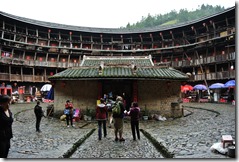
Wir sind auf jeden Fall in ein nahegelegenes Roundhouse und haben dort erstmal ein Teatasting gemacht. Hierbei haben wir 4 oder 5 Tees probiert, die meisten davon auch direkt hier aus der Region. Ich bin ja nicht so ein Tee-Fan, aber einige waren echt sehr geschmackvoll. Wir haben auch ein paar eingekauft für die Heimat.
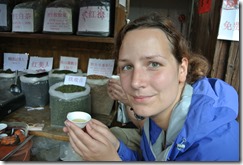
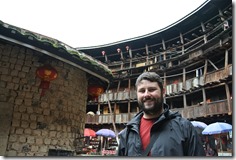
So ein Teatasting hatten wir heute direkt zwei mal und ich kann inzwischen auch keinen Tee mehr sehen. Für meine Erkältung war das aber vermutlich das Beste was ich machen konnte. Conny hatte ihren Spaß, den sie trinkt gerne Tee.
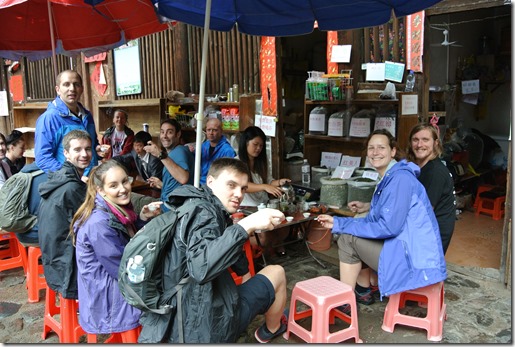
Das zweite Roundhouse und auch das zweite Teatasting hat in einem der bekanntesten Roundhouses stattgefunden. Ich habe zwar vergessen wie es heißt, aber es ist Teil einer Siedlung von 5 Roud- und Squarehouses die sehr schön anzuschauen in einer tollen Landschaft liegen.
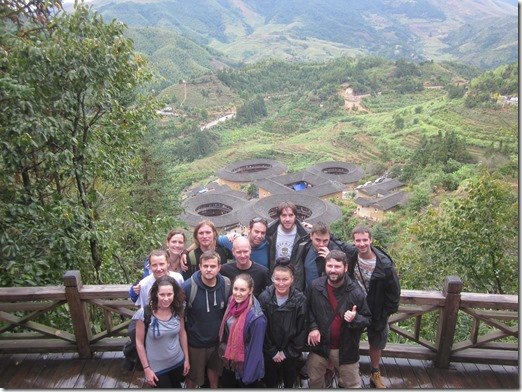
Na das riecht doch wieder nach vielen Fotos. Insgesamt könnte ich hier eh völlig eskalieren was die Landschaft angeht. Hier ist tatsächlich ein wenig China übriggeblieben, wo keine Stadt, keine Mietshäuser, keine Industrie, keine Brücken und nur wenige Straßen zu finden sind. In den letzten Wochen hatte ich es fast aufgegeben danach zu suchen, aber es gibt die Orte wohl doch noch, wenn auch relativ versteckt. Conny meint übrigens, dass sie sich genau so das ländliche China vorgestellt hat. Erwartungen erfüllt würde ich mal sagen.
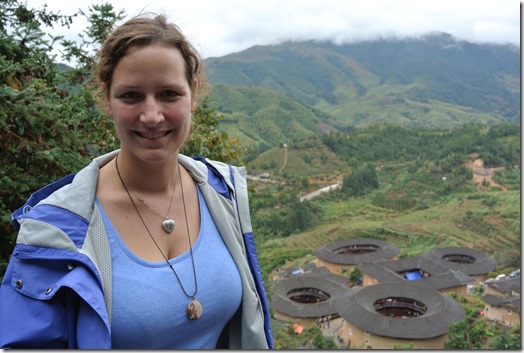
Nach Roundhouses, Tee, mehr Roundhouses und mehr Tee ging es dann mit den Minibusses zurück zu unserem Hotel-Squarehouse. Dort stand bereits morgens eine Bühne, die nun auch bespielt wurde. Es ist wohl ein Feiertag in China, der heute gefeiert wird. Abends gibt es auch noch ordentlich China-Knaller und es wird ein Schwein geschlachtet. Na toll.
Ich habe auf dem Zimmer dann noch so ein chinesisches Getränk ausprobiert, während wir ein bisschen relaxed haben. Das trinken hier alle chinesen… anscheinend sogar lieber als Cola. Es scheint eine Art Tee zu sein und ist sehr süß, ich bleibe glaube ich lieber bei Cola.
Nach ein wenig Ausruhzeit, ging es dann direkt weiter mit dem Programm und zwar eine kleine Führung durch eine Teeplantage. Conny wollte lieber eine Runde chillen, skypen und entspannen, ich bin trotz Erkältung mal mit.
Ich wurde belohnt mit einigen Tollen Ausblicken und wenig Wissen über Teeplantagen, denn diese hatte aufgrund des Regens der letzten Tage geschlossen. Mist. Naja, wir werden in Malaysia noch ordentlich Teeplantagen sehen, nämlich die Cameron Highlands. Irgendwann im Januar.

Nach dem kurzen Abstecher zur Teeplantage gab es wieder ein bisschen Freizeit, bevor das Abendprogramm mit einer Mahlzeit und ein paar Pokerspielen anstand. Bzw. die Männer haben Poker gespielt, die Frauen haben sich mit Reiswein abgeschossen. Soso. Coolster Moment im Pokerspiel war übrigens, als unser Guide plötzlich meinte “Money off the table!”. Er dachte kurz, dass die Polizei käme, denn Glückspiel ist in China nicht erlaubt. Die Chinesen sind aber dennoch total verrückt danach und spielen bei jeder Gelegenheit irgendwelche Glückspiele. Mir blieb jedenfalls kurz das Herz stehen.
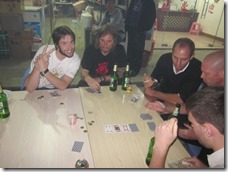
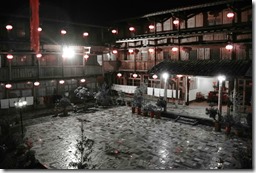
Um etwa 23 Uhr ging es dann für uns ins Bett. Wir waren todmüde. So richtig spät geht es hier nie ins Bett, da man Abends immer sehr müde wird ob der anstrengenden Tage. Morgen gibt es noch eine Fahrradtour und dann geht es weiter mit dem Nachtzug nach Macao.
Heute also der zweite und damit auch schon der letzte richtige Tag in Shanghai. Wieder haben wir ausgeschlafen und uns dann erst mal ein Frühstück in der Hostelbar genehmigt. Bei mir gabs Müsli mit Joghurt und Früchten in einer chinesischen Interpretation und Marcus entschied sich für eine brunchige Alternative: Club Sandwich mit Fritten. Da das Programm erst für ein Uhr einen Besuch der Yu Gardens vorsah, wollten wir die Zeit bis dahin nutzen, um uns das French Concession, ein Viertel, welches angeblich im französischen Stil gebaut ist und noch aus den Kolonialzeit stammt, anzuschauen. Auf dem Weg dorthin begegneten uns folgende Kuriositäten:
Das Bild in der Mitte zeigt den Grund für den etwas strengen Geruch im Treppenhaus des Hostels. Dort befand sich eine in die Wand eingelassene, unverschlossene Tür, hinter der sich für den, der sie zu öffnen sich traut, ein Blick auf einen Gemüsemarkt auftut. Im ersten Stock eines ansonsten unauffälligen Gebäudes. Krass. Das Chinesen ein Faible für Kitsch und technischen Zubehör haben, ist wahrscheinlich allgemein bekannt. Das Smartphonecase Modell “Bunny” fanden wir dann dokumentierenswert.
Das French Concession Viertel haben wir dann auch recht fix gefunden, und tatsächlich erinnern die Straßenzüge an der ein oder anderen Stelle an eine (süd-)französische Stadt mit Plantanenallen und recht europäisch angehauchten Gebäuden. Eine frisch gebackene Waffel vom Straßenrand wurde auch gleich ausprobiert und für gut befunden. Insgesamt hätte ich mir vielleicht noch ein wenig mehr erhofft, möglicherweise haben wir aber auch die schönsten Ecken ohne Stadtplan nicht gefunden  .
.
Am Nachmittag sollte es dann mit unserem neuen Guide, Cara, zu den Yu Gardens und einer Vue Bar mit grandioser Aussicht über Shanghai gehen. Aus den Yu Gardens hat Marcus sich dann vorsichtshalber erst mal rausgehalten, da er immer noch angeschlagen war, und beschlossen, an der Vue Bar wieder zu uns zu stoßen. Die Yu Gardens befinden sich bei einem Tempel, der jedoch nicht mehr religiösen Zwecken dient, sondern kurzerhand dem Konsum geweiht wurde, -jedenfalls befinden sich in den hübschen Gebäuden unzählige Souvenirshops und Teeläden, deren Besitzer Touristen auf der Straße ansprechen und zu einer Teezeremonie verführen wollen. Unsere ungeübte Guidess hat uns natürlich auch gleich mal anquatschen lassen und wir sind hoch in den ersten Stock eines Tempelgebäudes. Von der Terasse des Teeladens hatten wir auch eine tolle Aussicht, einen Tee für 4€ wollte ich mir aber nicht andrehen lassen und bin dann wieder schnell weg, während Einige sich diesen Luxus gegönnt haben. Ob das ein richtiger Scam war, weiß ich nicht, aber überteuert war der Tee mit Sicherheit.
Schließlich haben wir es doch noch zu den Yu Gardens geschafft,- ein typisch chinesischer Garten aus der Ming-Zeit, der dort für die damaligen Statthalter Shanghais angelegt wurde.Typisch europäisch geprägt habe ich mir einen weitläufigen, blumenbepflanzten Garten vorgestellt,- stattdessen war er von Gebäuden (Teehäusern, Ruhehäuser etc.) geprägt, vielen Steinformationen und vielen Gewässern,- und fast gar keinen Blumen. Er hat mit Sicherheit aber seine ganz eigene Atmosphäre und viele tolle Kunstwerke,-wie die überall präsenten Drachen und Löwenfiguren. Besonders schön war ein kleines Orchester im hintersten Teils des Parks, welches klassische traditionelle chinesische Musik an traditionellen Instrumenten gespielt haben.Leider war es aufgrund des Wochenendes gerammelt voll.
Es dunkelte bereits, als wir uns dann auf dem Weg zur Vue Bar gemacht haben, in der wir, nach reichlicher Verwirrung um den richtigen Weg, auch Marcus wiedergefunden haben. Die Vue Bar befindet sich im 32. Stockwerk des Hyatt-Hotels und der Ausblick war,-atemberaubend. 100 Yuan Eintritt (etwa 13€) beinhaltete dann auch ein Freigetränk (Rotwein bei mir) und auf Loungemöbeln lümmelten wir uns und genossen der Blick auf die beleuchtete Skyline. Ein Whirlpool war ebenfalls am Start, in den wir uns aber nicht getraut haben. Einige Jungs und Mädels nutzen jedoch die Chance und nahmen ein Bad.

Vielleicht hätte man das im Nachhinein doch machen sollen. Verdammt. Aber auch ohne Pool war die Bar grandios, der Ausblick bombastisch. Wir waren ja gestern schon beeindruckt von der Skyline, die nächtliche Ansicht war dann nochmal spektakulärer.
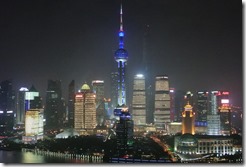
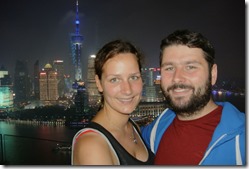
Gegen Acht Uhr haben wir uns dann auf den Rückweg gemacht,- während die anderen ein Taxi nahmen, sind wir nochmal an der Flusspromenade entlang, der Skyline Adieu sagen. An dieser tummelten sich dann auch Unmengen an Brautpaaren, ungelogen alle 10m stand eins zum Fotoshooting. Auffälligerweise waren die Damen alle in Rot, zum Teil auch der Bräutigam.
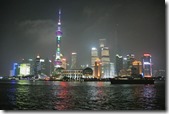
Schließlich noch ein Bierchen in der Hostelbar ( und eine Cola für den kranken Marcus) und wir sind ins Bettchen. Morgen geht es um 8:30 Uhr los, mit dem Bullet Train nach ZhangZhou. Das sind trotz Schnellzug 9 Stunden Fahrt. Puh.Kräfte sammeln!
More Posts
Next page »